
上次更新时间: 2025年10月16日

您的网站地图用于管理您在 HubSpot 上托管的每个域名显示给搜索引擎的内容。网站地图 帮助搜索引擎网络爬虫确定您网站的结构,以便它们更智能地抓取。
开始使用前
在开始使用该功能之前,请确保充分了解该功能的限制和注意事项以及使用该功能的潜在后果。
了解限制和注意事项
- HubSpot会自动将HubSpot托管的实时网站页面和博客文章添加到网站地图中。登陆页面不会自动添加,必须手动添加到网站地图。
- 只有当父页面包含在网站地图中时,HubDB动态子页面才会包含在网站地图中。动态子页面不会出现在HubSpot网站地图中,但会出现在网站地图XML文件中。了解更多有关使用HubDB构建多级动态页面的信息。
- 图片将包含在HubDB动态页面的网站地图中。图片URL将托管在默认文件托管域中。基于CRM对象的HubDB动态页面的网站地图中不会包含图片。
- 从网站地图中删除页面不会明确告诉搜索引擎某个页面不应被索引。了解有关阻止搜索引擎索引页面的更多信息。
- 您的 sitemap.xml 文件将包括必需的
<urlset>、<url>和<loc>标签,以及可选的<lastmod>标签。您无法在 sitemap.xml 文件中添加其他标签。 - 网站地图的更改可能需要 30 分钟才能更新。
查看和导出网站地图
您可以查看网站地图,了解网站内容的结构,确保搜索引擎能轻松抓取和索引您的网页。
- 在 HubSpot 帐户中,单击顶部导航栏中的 “设置”图标。
- 在左侧边栏菜单中,导航至内容 > 域名和 URL。
- 在 "域和 URL"页面上,单击 "站点地图 " 选项卡。
- 单击查看 XML 文件。这将在新标签页或窗口中打开网站地图。您也可以在网站域名末尾添加/sitemap.xml,然后将地址粘贴到网站浏览器中,以浏览网站地图文件。
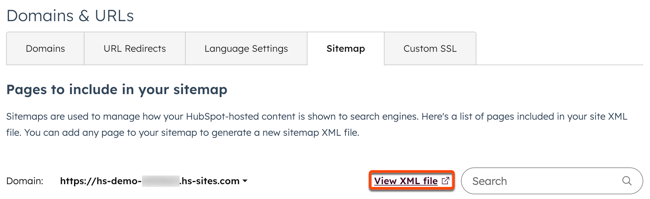
- 要导出网站地图,可将XML 文件内容复制并粘贴到设备上的文本文档中。您也可以将浏览器中的标签或窗口保存到桌面。
编辑网站地图
您可以编辑网站地图,管理包含哪些页面或文章。您还可以编辑搜索引擎抓取的频率和优先级。
- 在 HubSpot 帐户中,单击顶部导航栏中的 “设置”图标。
- 在左侧边栏菜单中,导航至内容 > 域名和 URL。
- 在 "域和 URL"页面上,单击 "网站地图 " 选项卡。
- 单击域下拉菜单并选择网站地图。
- 要在网站地图中添加新页面,请单击+ 添加页面。在对话框中,单击下拉菜单 , 选择一个页面。然后点击添加。
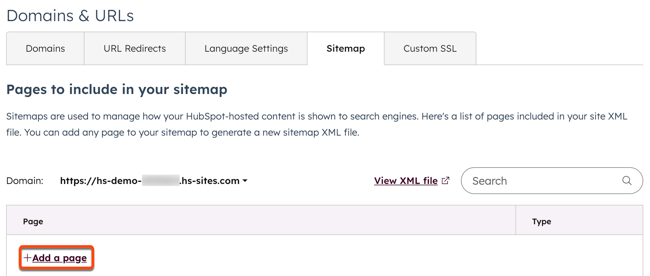
- 要从网站地图中剔除现有页面,请将鼠标悬停在页面上,然后单击 "删除"。
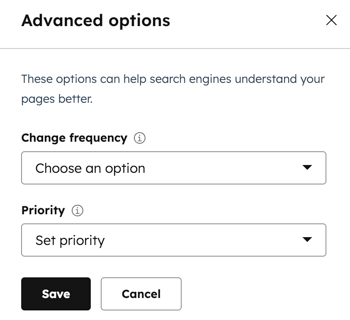
- 要进一步自定义网站地图中的页面,请按以下步骤
- 将鼠标悬停在页面上,然后单击选项。
- 在对话框中,单击 "更改频率" 下拉菜单 ,选择该页面的更新和抓取频率。(例如,始终、每小时、每天)
- 单击 "优先级"下拉菜单,然后选择一个选项,用于将此页面与网站上的其他页面进行比较。
- 单击保存。
- 完成后,单击保存将编辑内容生效。
.svg?height=99&width=353)