
上次更新时间: 2026年8月3日

若要从您网站的某个页面高效上传多张图片,您可以指定该页面的 URL,HubSpot 将自动抓取相关页面。随后,您可以查看并选择希望批量上传至 HubSpot 账户的图片。
要批量上传图片以供在 HubSpot 内容中使用:
- 在您的 HubSpot 账户中,导航至博客、电子邮件、着陆页或网站页面。
- 在仪表盘中,点击要编辑的博客文章、电子邮件、着陆页或网页的名称。
- 在左侧面板的“内容”选项卡中,点击并拖动 “ ”图片元素至编辑器中。
- 将鼠标悬停在已插入的图片元素上,然后点击“选择图片”。
- 在右侧面板底部,点击“添加图片”>“从 URL 添加”。
- 输入您要上传的图片所在页面的URL。
- 点击“预览”。
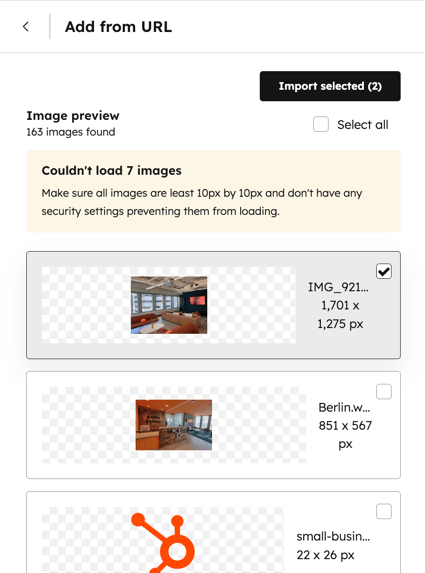
- 待 HubSpot 抓取该页面并检测到图片后,选择要上传的图片:
- 若要包含页面上的所有图片,请在右上角点击“全选”复选框。
- 若要将特定图片包含在导入中,请勾选该图片预览旁边的复选框。
- 选择图片后,点击“导入所选”。
- 在对话框中,请阅读版权声明,然后点击“导入”以确认您拥有所选图片的所有权或使用许可。导入完成后,您可以在任何电子邮件、博客文章、落地页或网站页面中使用这些图片。
 .
.
