上次更新时间: 2026年7月28日

将您的 HubSpot 账户与 Mailchimp 关联,即可将通过非 HubSpot 表单提交的联系人添加到您的 Mailchimp 列表中。如果 Mailchimp 营销活动满足相关条件,您还可以在联系人记录中查看 Mailchimp 的电子邮件活动。
需要权限
- 要将您的 Mailchimp 账户与 HubSpot 连接,需要 访问应用市场 。
- 若要编辑非 HubSpot 表单对应的Mailchimp 列表,需要具备“编辑表单”权限。
开始之前
在与 Mailchimp 集成时,请注意以下事项:
- 使用此集成时,联系人只能从 HubSpot 同步到 Mailchimp,而不能反向同步。如果您需要在 HubSpot 和 Mailchimp 之间进行双向信息同步,请了解如何使用HubSpot 的数据同步功能。
- 在您连接 Mailchimp 账户并自定义表单之前,已通过非 HubSpot 表单提交信息的联系人,HubSpot不会将其追溯添加到 Mailchimp 列表中。
- HubSpot 仅会将联系人的名字、姓氏和电子邮件地址发送至 Mailchimp。
- 由于 HubSpot 不发送这些合并标签的值,因此无法与包含必填合并标签的Mailchimp 列表进行同步。建议将表单与另一个 Mailchimp 列表同步,或删除必填合并标签。
- HubSpot 仅会通过Mailchimp 的自动化功能触发自动回复邮件。
将您的 Mailchimp 账户连接到 HubSpot
要将您的 Mailchimp 账户连接到 HubSpot:- 在 HubSpot 帐户中,单击顶部导航栏中的“商城”图标
,然后选择 HubSpot 商城。 - 使用搜索栏查找并选择Mailchimp 集成。
- 在右上角,点击“安装应用”。
- 在对话框中,输入您的 Mailchimp 登录凭据,然后点击“登录”。
- 查看系统请求的账户访问权限,然后点击“允许”。安装集成后,您将被重定向至集成设置页面。
- 如果您决定从 HubSpot 账户中移除 Mailchimp 集成,可以点击右上角的“断开连接”。
- 接下来,编辑您的非 HubSpot 表单 ,以将联系人同步到 Mailchimp。
非 HubSpot 表单
要将非 HubSpot 表单连接到 Mailchimp 列表:- 在你的 HubSpot 帐户中,单击更多,然后导航到营销 > 表单。如果你的帐户中未显示更多,请直接导航到营销 > 表单。
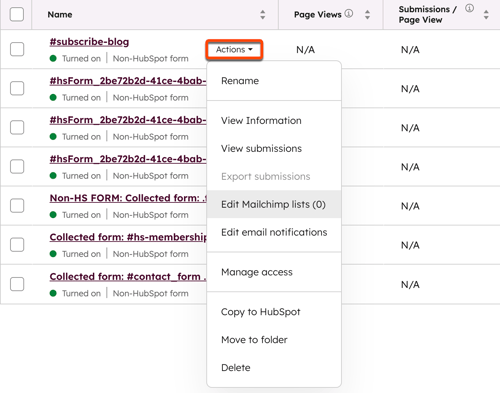
- 将鼠标悬停在您想要与 Mailchimp 同步的非 HubSpot 表单上,然后点击“操作”,并选择“编辑 Mailchimp 列表”。
- 在对话框中,选择要同步联系人的Mailchimp 列表,然后点击“保存”。
在联系人记录中同步 Mailchimp 电子邮件活动
开启 Mailchimp 活动同步功能,即可查看对应联系人记录的 Mailchimp 电子邮件活动,例如邮件发送、打开、点击和退信情况。HubSpot 每 15 分钟会为现有联系人从 Mailchimp 同步以下电子邮件事件:
只有同时满足以下所有条件的 Mailchimp 营销活动才会被同步:
- 该营销活动的发送日期不早于您将 Mailchimp 账户连接到 HubSpot 之前的 30 天。
- 该营销活动的主题行和标题均不为空。
- 该营销活动不属于A/B 测试的一部分。
- 该营销活动不属于“客户旅程”的一部分。
开启 Mailchimp 活动同步
要开启 Mailchimp 活动同步,请:
- 在 HubSpot 帐户中,单击顶部导航栏中的
设置图标。在左侧栏菜单中,导航到集成 > 连接的应用程序。 - 搜索并点击Mailchimp。
- 在左侧边栏菜单中,导航至“集成” > “电子邮件服务提供商”。
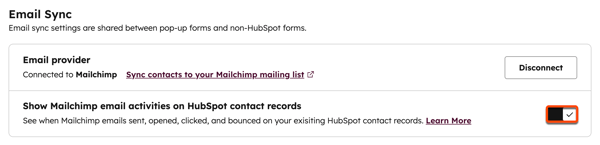
- 点击切换“在 HubSpot 联系人记录中显示 Mailchimp 电子邮件活动”开关,将其开启。启用 Mailchimp 活动同步后,您还可以根据电子邮件活动创建受众群体,并根据联系人的电子邮件活动将其加入工作流。
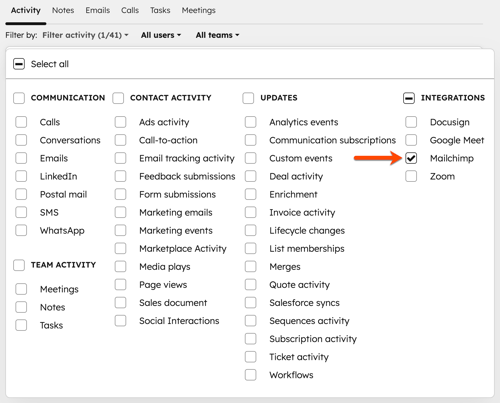
要在 HubSpot 联系人记录中查看电子邮件的发送、打开、点击和退信时间: