
上次更新时间: 2026年6月16日

利用交易属性创建 HubSpot 表单,以便每次表单提交时都能生成新的交易记录。将交易相关信息(例如续约详情或订单信息)直接记录到新的交易记录中。利用此功能可实现销售流程的自动化,并确保销售管道中数据的一致性。 例如,如果您创建了一个续约表单,当用户提交表单时,系统会根据表单中的交易类型和金额自动创建一条新的交易记录。
请注意:本文中的信息属于机密内容,仅供“在表单中使用交易属性”测试版参与者使用。请勿公开分享本文所述的任何信息。
需要权限 创建和编辑表单需要“编辑表单”权限。
开始之前
- 交易属性仅在更新后的表单编辑器中可用。旧版表单编辑器不支持此功能。
- 同一表单中不能同时包含付款链接和交易属性。否则,提交表单时会导致交易重复。若要在通过表单收集付款的同时创建交易,请了解如何使用表单收取款项。
在表单提交时创建交易
在表单设置中开启“创建交易”功能,即可在每次提交表单时自动创建交易。
-
在你的 HubSpot 帐户中,单击更多,然后导航到营销 > 表单。如果你的帐户中未显示更多,请直接导航到营销 > 表单。
- 创建新表单 或将鼠标悬停在现有表单上,然后点击 “编辑”。
- 在左侧面板中,点击 设置图标。
- 点击 “交易” 选项卡。
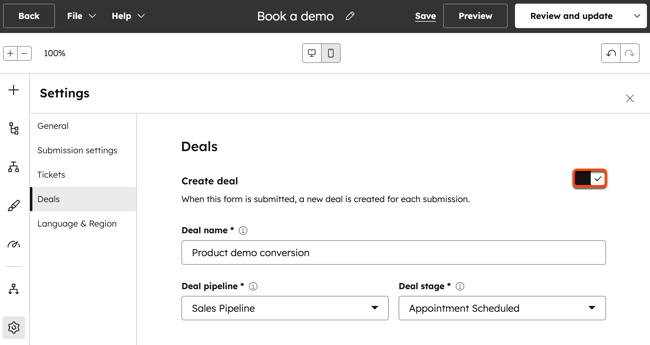
- 若要为每次表单提交创建新的交易,请打开“创建交易”开关 。
- 为以下必填交易属性输入值:
- 交易名称:为表单生成的每笔交易输入名称。表单提交后,提交日期和时间将附加到交易名称后。
- 商机销售流程: 点击下拉菜单,选择商机将创建并流经的销售流程。
- 交易阶段:点击下拉菜单,选择交易创建时所在的销售流程阶段。
- 要保存表单,请点击右上角的“查看并更新”,然后点击“更新”。
向表单添加交易属性
当表单设置为创建交易时,请添加交易表单属性以收集交易相关信息。了解有关添加和编辑表单字段的更多信息。
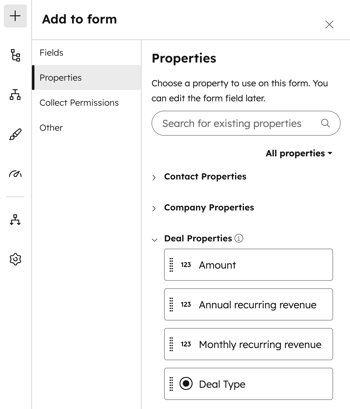
- 在表单编辑器的左上角,点击“+”添加图标。
- 在左侧面板中,点击“属性”选项卡。
- 在“交易属性”部分,点击并拖动一个交易 属性到右侧的表单上。
- 要保存表单,请点击 右上角的 “查看并更新 ”,然后点击 “更新”。
监控通过表单创建的交易
当通过表单创建商机时,您可以在该表单的“绩效”、“分析”和“提交”选项卡中查看表单提交内容和商机信息。了解有关分析表单提交数据的更多信息。
查看单个表单提交的商机信息
- 在您的 HubSpot 账户中,导航至 “营销” > “表单”。
- 将鼠标悬停在现有表单上,然后点击 “操作”。接着,选择 “查看提交”。
- 将鼠标悬停在表单 提交 记录上 ,然后点击 “查看”。
- 在右侧面板的 “交易记录 ”部分,查看通过表单提交的交易信息。
- 若要跳转至该商机,请点击 “查看对象记录 ”,然后选择 “商机记录”。
分析交易的收入归因
需要订阅 分析收入归因需要Marketing Hub Enterprise 订阅。
使用收入归因报告,分析归因于通过表单创建的商机的“已成交”收入。
- 在您的 HubSpot 账户中,导航至 “营销” > “表单”。
- 将鼠标悬停在现有表单上,然后点击 “操作”。接着,选择 “查看提交内容”。
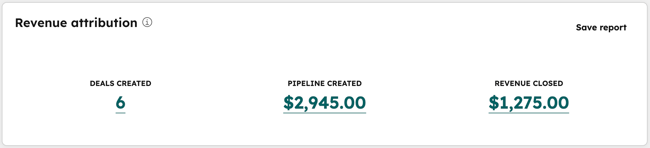
- 在 “绩效 ”选项卡的 “收入归因 报告 ”中 ,查看以下商机指标:
- 已创建的商机: 通过表单创建的商机数量。
- 创建的销售管道: 通过表单创建交易时的交易总额。交易创建后金额的变动不会更新此报告。
- 已成交收入: 通过表单创建的交易中“已成交且获胜”的总收入。即使交易成交日期超出所选日期范围,已成交且获胜的交易收入仍会被计入。
- 若要分析特定时间段内的数据,请点击左上角的日期选择器并选择日期范围。
