上次更新时间: 2025年2月12日

- 编辑表单提交按钮文本
- 为 HubSpot 页面上的表单提交按钮设计样式(仅限Marketing HubBasic、Professional 和Enterprise)
- 为外部页面上的表单提交按钮设计样式(仅限Marketing Hub 入门版、基本版、专业版和企业版)
编辑表单提交按钮文本
HubSpot 表单的默认提交按钮文本是 "提交"。要编辑提交按钮文本,请
- 在 HubSpot 帐户中,导航到营销 > 表单。
- 单击表单名称。
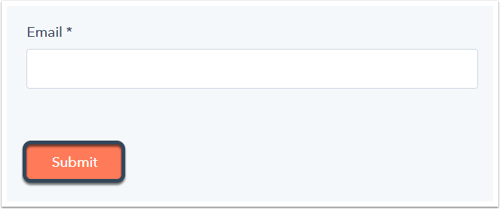
- 在表单编辑器中,单击 "提交 "按钮。
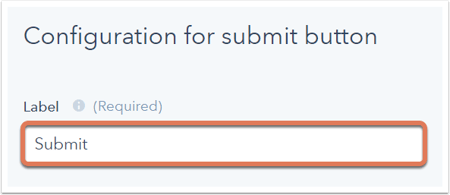
- 在左窗格的标签字段中输入新的提交按钮文本。
- 在右上角,单击 "发布 "更新实时表单。
在 HubSpot 页面上设计表单提交按钮的样式(仅限Marketing Hub Basic、Professional 和Enterprise 版)
- 在你的 HubSpot 账户中,导航到你的登陆页面或网站页面。
- 点击页面名称。
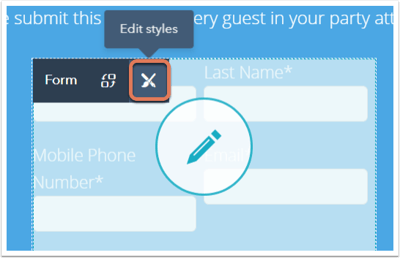
- 在内容编辑器中,将鼠标悬停在表单模块上,然后点击编辑样式图标。
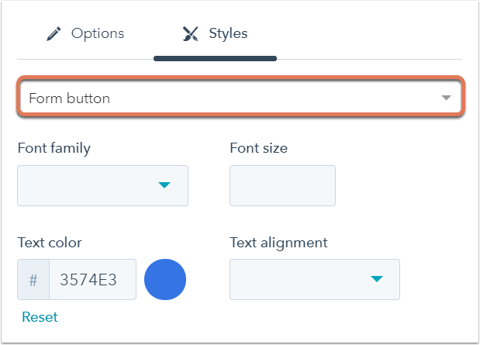
- 在左侧窗格中,单击下拉菜单并选择表单按钮。
- 使用选项设置表单提交按钮的样式,例如更改按钮背景颜色或文本字体大小。
- 在左下方,单击保存并转到模块列表。
- 在右上角,单击发布或更新。
为外部页面上的表单提交按钮设计样式(仅限Marketing Hub 入门版、基本版、专业版和企业版)
- 在 HubSpot 帐户中,导航到营销 > 表单。
- 单击表单名称。
- 在表单编辑器中,单击 "样式和预览 "选项卡。
- 在左窗格中,单击 >样式部分展开。
- 在 "按钮"部分,使用选项设置表单提交按钮的样式,例如更改按钮背景颜色或文本字体大小。
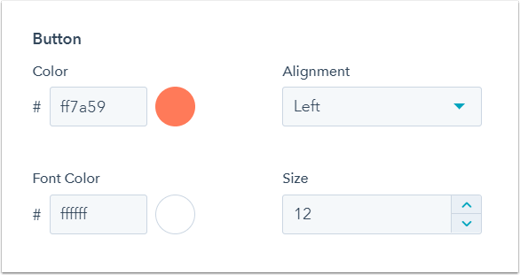
这样就可以在单个表单的基础上更新表单提交按钮的样式。了解如何自定义表单的全局样式设置。
如果你已经取消了表单样式,那么你在表单编辑器的 "样式和预览"选项卡或全局表单样式设置中设置的任何表单样式选项都将不适用。因此,请在外部样式表中使用 CSS 选择器来设置表单提交按钮。例如
input[type="submit"]{ background: #ff0000; }
在 HubSpot 的开发人员文档中了解更多有关 自定义表单嵌入代码的 信息。