
上次更新时间: 2025年2月13日
可与以下任何订阅一起使用,除非另有说明:
-
 营销 Hub
Professional, Enterprise
营销 Hub
Professional, Enterprise
- 旧版 Marketing Hub Basic
创建并发布社交帖子后,使用 HubSpot 的移动应用程序查看已发布、计划发布和草拟的社交帖子。在移动应用程序上,您还可以使用社交日历来查看您的发布计划。
管理和审核社交文章
查看社交帖子时,您可以删除已计划或已起草的社交帖子。但是,无法从 HubSpot 移动应用程序中删除已发布的社交帖子,必须在台式机上或直接从各自的平台上删除已发布的社交帖子。
要管理和查看社交帖子,请
- 打开设备上的HubSpot 应用程序。
- 在底部,点击菜单。
- 在 "营销 " 部分,轻敲 "社交"。
- 在页面顶部,轻敲发布、计划或草稿。
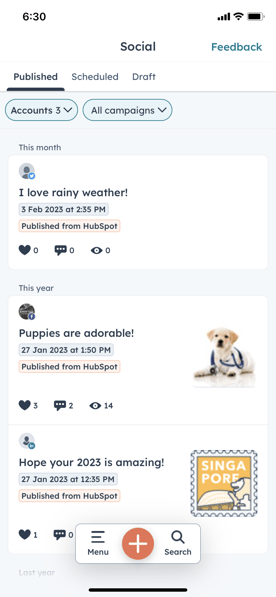
- 按社交账户过滤帖子:
- 在左上角,轻敲账户。
- 在 "选择账户 "对话框中,选择要过滤的社交账户旁边的复选框。
- 在右上角,点击完成。只显示所选账户的帖子。
- 按活动过滤帖子
- 在左上角,轻敲所有活动。
- 在 "选择活动"对话框中,点按要过滤的活动名称。只显示所选活动中的帖子。
- 要移除任何活动筛选器
- 在左上角,轻敲活动名称。
- 在 "选择活动"对话框中,轻敲 "清除"。
- 编辑社交帖子
- 点按要编辑的帖子。
- 在右上角点按菜单图标。
- 点按编辑。
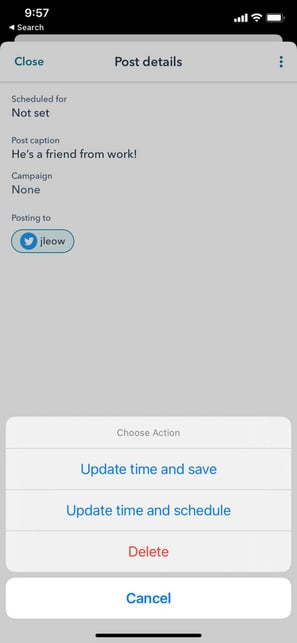
- 要删除预定或草稿社交帖子,请
- 点按预定或草稿选项卡。
- 点按要删除的帖子。
- 在右上角点按菜单图标。
- 点按删除。
克隆社交帖子
如果你有 Android 设备,你可以克隆一个社交帖子:
- 打开设备上的HubSpot 应用程序。
- 在底部,轻敲菜单。
- 在营销 部分,轻敲社交。
- 轻敲社交帖子。
- 在右上角,轻敲菜单图标。
- 轻敲克隆。
使用社交日历
使用社交日历查看和管理社交发布计划。所有计划和发布的帖子都会显示在社交日历上,包括外部发布的帖子。如果您使用的是电脑或笔记本电脑,请学习如何在桌面上使用社交日历。
在 HubSpot 移动应用程序中使用社交日历:
- 打开设备上的HubSpot 应用程序。
- 在底部,轻敲菜单。
- 在 "营销 " 部分,轻敲 "社交发布"。
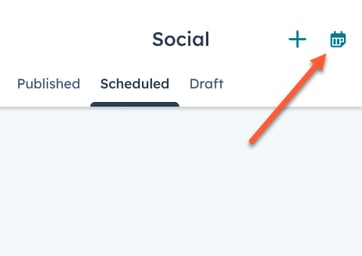
- 在右上角,点击日历图标。
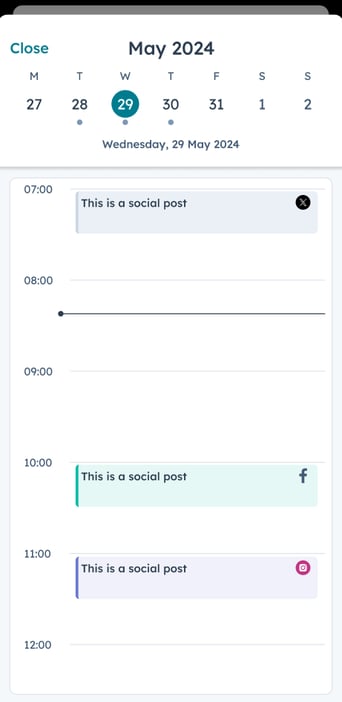
- 要查看其他日期的社交帖子,请在顶部轻敲日期。已计划或已发布社交帖子的日期将被标记。
- 要查看每天每个社交帖子的其他详细信息,请轻点社交帖子名称。
请注意: 草稿帖子不会包含在社交日历中。
.svg?height=99&width=353)