上次更新時間: 2026年4月7日


使用電子郵件簽名,可在您從 CRM 傳送的每封電子郵件中自動包含您的聯絡資訊,有助於維持一致且專業的溝通。Sales Hub Professional或 Enterprise帳戶中有指定銷售席位的使用者,可以建立多個簽名,並為每個連接的電子郵件帳戶指定不同的預設值。
如果您從團隊電子郵件地址傳送電子郵件,請瞭解如何在會話收件匣中編輯團隊電子郵件簽名。
新增電子郵件簽名
- 在你的 HubSpot 帳戶中,點擊頂端導覽列中的
「設定圖示」。
- 在左側功能表中,導航至「一般」。
- 按一下電子郵件 索引標籤。
- 在「設定 」區段中,按一下「管理電子郵件簽名」。
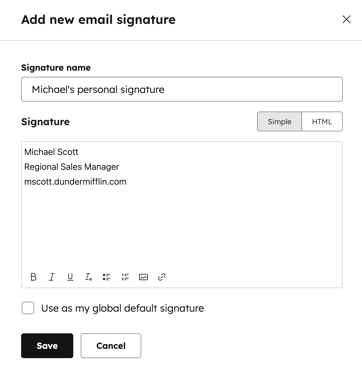
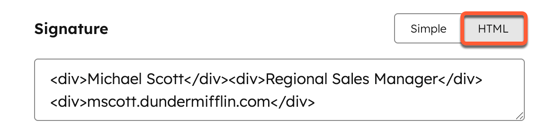
- 在文字方塊中輸入簽名。在簡易 編輯器中,使用圖示來格式化文字、插入連結或插入圖片。 或者,按一下HTML 並編輯簽名的 HTML。
- 按一下儲存。
請注意:
- 電子郵件用戶端處理自訂 HTML 的方式不同。當加入更多的樣式時,會增加您撰寫電子郵件時無法呈現的風險。進一步了解 HubSpot建立 HTML 電子郵件的最佳做法。
- 如果您想要自訂簽名的字型,您可以在 HTML 編輯器的字型標籤中使用face屬性,但請注意許多字型並不支援不同的電子郵件用戶端。
管理多個電子郵件簽名
建立和管理多個電子郵件簽名,並為每個連接的電子郵件帳戶指定不同的預設簽名。
新增電子郵件簽名
- 在你的 HubSpot 帳戶中,點擊頂端導覽列中的
「設定圖示」。 - 在左側功能表中,導覽至一般。
- 按一下電子郵件 索引標籤。
- 在「設定 」部分中,按一下「管理電子郵件簽名」。
- 按一下Choose signature to edit (選擇要編輯的簽名) 下拉式功能表,然後選擇Add new signature (新增簽名):
- 在簽名名稱欄位中,輸入簽名 名稱。
- 在簽名文字方塊中,輸入您的簽名。在簡易 編輯器中,使用圖示來格式化文字、插入連結或插入圖片。 或者,按一下HTML 並編輯簽名的 HTML。
- 按一下儲存。
- 若要將簽名設為全域預設值,請選取使用為我的全域預設簽名 核取方塊。當沒有指定其他簽名,以及使用簽名個 人化標記時,會使用全局預設簽名 。
編輯已連線電子郵件帳戶的預設簽名
- 在你的 HubSpot 帳戶中,點擊頂端導覽列中的
「設定圖示」。 - 在左側功能表中,導覽至一般。
- 按一下電子郵件 索引標籤。
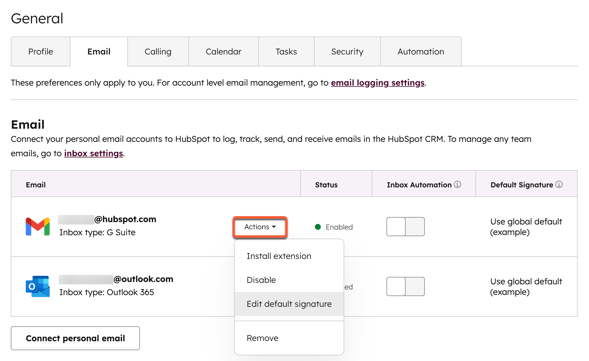
- 將滑鼠移至已連線的電子郵件帳號,然後按一下動作,然後選取編輯預設簽名。
- 在對話方塊中,使用下拉式功能表並選擇簽名。然後按一下設定為預設。