
上次更新時間: 2025年11月20日

當您使用 Apple ID 建立 HubSpot 帳戶時,您可以使用 Apple ID 而非密碼登入 HubSpot。您也可以使用 Touch ID 或 Apple 裝置密碼登入。如果您已有 HubSpot 帳戶,只要您的 HubSpot 使用者電子郵件地址與您的 Apple ID 電子郵件地址相符,您就可以使用 Apple ID 登入 HubSpot。
如果您的裝置上沒有設定 Apple ID,或是忘記了 Apple ID 密碼,請造訪Apple 的 Apple ID 支援頁面。
瞭解需求
要使用 Apple ID 註冊或登入 HubSpot,必須具備以下條件:
- 您必須擁有使用雙因素驗證的 Apple ID。
- 您必須在用來登入 HubSpot 的裝置上以 Apple ID 登入 iCloud。
使用 Apple ID 創建新帳戶
使用 Apple ID 創建新帳戶:
- 導覽到HubSpot 的註冊頁面。
- 按一下使用 Apple 註冊。
- 若要使用 Apple ID 電子郵件地址作為 HubSpot 使用者電子郵件地址,請選擇分享我的電子郵件。
- 若要使用 Apple 產生的電子郵件地址,請選擇隱藏我的電子郵件。
- 要完成註冊程序,請繼續輸入您的帳戶詳細資料。
現在您可以使用 Apple ID 登入 HubSpot。您也可以在其他 Apple 裝置上使用 Apple ID 登入 HubSpot。
使用Apple ID登入現有帳戶
要使用 Apple ID 登入現有帳戶,您的 HubSpot 使用者電子郵件地址和 Apple ID 電子郵件地址必須相符。
要檢查您的電子郵件地址是否在 HubSpot 和 Apple ID 之間匹配:
- 登入 HubSpot。
- 在您的 HubSpot 帳戶中,按一下螢幕右上角的帳戶名稱,然後按一下Profile & Preferences。
- 在左側功能表中,導覽至「一般」。
- 在安全 部分,檢視您的電子郵件地址。
- 在您的iOS 行動裝置上:
- 導覽至「設定」。
- 點選登入與安全性。
- 點選以 Apple 登入。
- 在「使用 Apple ID 的應用程式」清單中,點選HubSpot。如果您在建立帳戶時隱藏了電子郵件地址,請點選密碼與安全性,然後點選Apple ID 登入,並找到 HubSpot。
- 在您的MacOs 桌面裝置上:
- 導覽至「系統設定」。
- 在左側功能表中,選擇您姓名下的Apple ID。
- 按一下登入與安全性,然後在頂端的電子郵件與電話號碼下,找到與您帳戶相關聯的電子郵件地址。
- 按一下登入 Apple。
- 在左側功能表中,選擇HubSpot。
- 如果您在建立帳戶時隱藏了您的電子郵件地址,您應該會看到隱藏我的電子郵件部分。您可以在已收到的此應用程式下識別您的 Apple 私人電子郵件地址。
如果您的 HubSpot 使用者電子郵件位址和 Apple ID 電子郵件位址不符,您需要變更 HubSpot 使用者電子郵件位址,以符合您的 Apple ID 位址。
使用Apple ID接受用戶邀請
您可以接受用戶邀請,開始使用 Apple ID 登入 HubSpot。您的 HubSpot 用戶電子郵件地址和 Apple ID 電子郵件地址必須匹配。
- 打開您的邀請電子郵件,然後按一下加入 HubSpot。如果自電子郵件寄出後已超過十四天,您需要申請新的邀請函。
- 瀏覽器會開啟一個新視窗。按一下對話方塊中的Continue with Apple 。
- 在電子郵件或電話號碼欄位中,如果該欄位為空白,請輸入您的電子郵件地址 。
- 繼續使用密碼或通行鑰匙登入。
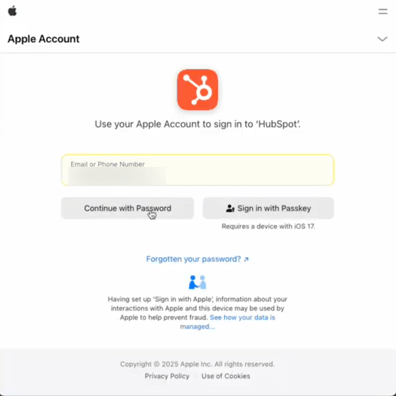
- 輸入 來自雙因素認證裝置的 驗證碼 。
- 當提示是否信任您目前的瀏覽器時,請選擇信任、不信任 或現在不 信任。這將會決定您使用 Apple ID 登入 HubSpot 時需要輸入驗證碼的頻率。
- 在電子郵件 欄位中,選擇分享我的電子郵件,然後按一下繼續。這將允許 HubSpot 驗證您的 Apple 和 HubSpot 帳戶使用相同的電子郵件地址。
- 回答幾個問題,幫助您開始使用 HubSpot。
請注意:如果您選擇隱藏我的電子郵件,您將無法使用 Apple ID 登入 HubSpot。然後,您將需要中斷您的 Apple 帳戶連線,如下所述,然後再重新啟動程序。
從你的Apple帳戶中斷開HubSpot
如果您希望停止使用 Apple 帳戶登入 HubSpot,或因選擇「隱藏我的電子郵件」而在登入時出現問題,您可以透過以下步驟中斷 HubSpot 與 Apple 帳戶的連線:
- 登入您的Apple帳戶。
- 在你的Apple帳戶設置中,點擊左側欄菜單中的Sign-In and Security 。
- 按一下以開啟「以 Apple 登入 」設定。
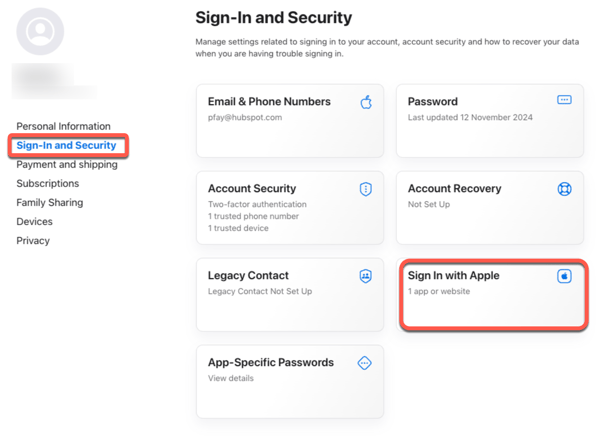
- 在對話方塊中,選擇HubSpot。
- 按一下停止使用登入 Apple,然後按一下停止使用。
.svg?height=99&width=353)