上次更新時間: 2026年11月17日

如果您已將 LinkedIn Ads 帳戶連結至 HubSpot,您可以透過 HubSpot 帳戶設定中的選項解除連結。
若您想將其他廣告帳戶從 HubSpot 解除連結,請參閱如何解除連結Google Ads或Facebook Ads帳戶的說明。
開始之前
在將您的 LinkedIn Ads 帳戶從 HubSpot 解除連結之前,請注意以下事項:
- 當您將 LinkedIn Ads 帳戶與 HubSpot 解除連結時,新建立的LinkedIn 廣告將不會使用 HubSpot追蹤參數。不過,現有的廣告仍會包含 HubSpot 追蹤參數。進一步了解如何從現有的 LinkedIn 廣告中移除 HubSpot 追蹤參數。
- 當您將 LinkedIn Ads 帳戶與 HubSpot 解除連結時,在 HubSpot 中建立的受眾將不再在 LinkedIn 與 HubSpot 之間同步。不過,這些受眾仍會出現在您的 LinkedIn Ads 帳戶中。若要刪除這些受眾,您需要從您的 LinkedIn Ads 帳戶中將其刪除。
- LinkedIn Insight Tag將從您的帳戶中移除。它將從任何由 HubSpot 託管的頁面,或任何已安裝您的追蹤代碼的外部頁面中移除。
- 若您是為了疑難排解而斷開並重新連接 LinkedIn Ads 帳戶,請注意:
- 先前收集的資料不會遺失。
- 一旦您重新安裝 Insight Tag,先前建立的受眾群組將恢復可用。然而,若某個受眾群組已在 LinkedIn Ads 中被刪除,則在重新連線後該受眾群組將無法使用。
- 在帳戶斷開連接期間提交潛在客戶廣告或潛在客戶生成表單的任何潛在客戶,都將追溯同步至 HubSpot。不過,這些潛在客戶不會出現在歸因報告中。
斷開 LinkedIn Ads 帳戶的連結
若要將您的 LinkedIn Ads 帳戶與 HubSpot 斷開連結:- 在你的 HubSpot 帳戶中,點擊頂端導覽列中的
「設定圖示」。 - 在左側邊欄選單中,導航至「行銷」>「廣告」。
- 在「 廣告 帳戶」分頁中,將滑鼠懸停於已連結的帳戶上,點擊「動作」,然後選擇「解除連結廣告帳戶」。
- 在對話方塊中,點擊「解除連結」。
從現有的 LinkedIn 廣告中移除 HubSpot 追蹤參數
將您的 LinkedIn Ads 帳戶與 HubSpot 斷開連結後,任何新的 LinkedIn 廣告將不會使用 HubSpot追蹤參數。然而,現有廣告仍會包含 HubSpot 追蹤參數。
若要從現有的 LinkedIn 廣告中移除 HubSpot 追蹤參數:
- 登入您的LinkedIn 廣告活動管理員。
- 點選儲存該廣告的帳戶、廣告群組及廣告活動名稱。
- 將滑鼠懸停在廣告名稱上,然後點擊「管理」以編輯該廣告。
- 點擊要編輯的廣告旁邊的「更多」圖示 (...),然後從下拉式選單中選擇「編輯」。
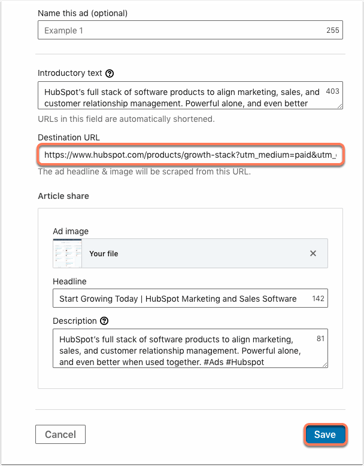
- 從「目標網址」欄位中的 網址中移除追蹤參數。
- 點擊「儲存」。