
上次更新時間: 2026年4月1日
可搭配下列任何訂閱使用,除非另有註明:
-
 Content Hub
Professional, Enterprise
Content Hub
Professional, Enterprise
透過content remix,您可以使用 HubSpot 的Breeze,在產生新的行銷電子郵件時,選擇任何拖放式電子郵件範本。
請注意:你可以在你的 AI 設定中管理 AI 功能存取權,並設定要分享的資料。請檢閱 HubSpot 的 AI 信任常見問題和 AI 模型卡,以取得有關 AI 安全控制、資料使用和合規性的詳細資訊。
開始之前
在您開始使用此功能之前,請務必事先完全瞭解應採取的步驟,以及此功能的限制和使用此功能的潛在後果。
瞭解需求
- 若要使用內容、混音,您需要在AI 設定中開啟「讓使用者存取產生式 AI 工具與功能」和「檔案資料」開關。
使用拖放電子郵件範本來產生電子郵件
在 content remix 中產生新的行銷電子郵件時,您可以選擇拖放電子郵件範本。
- 在你的 HubSpot 帳戶中,瀏覽「內容」>「重組」。
- 按一下右上方的開始混音,或從內容混音首頁選擇您的起始內容。進一步瞭解如何新增起始內容。
- 在左側面板選取內容類型後,按一下新增內容。
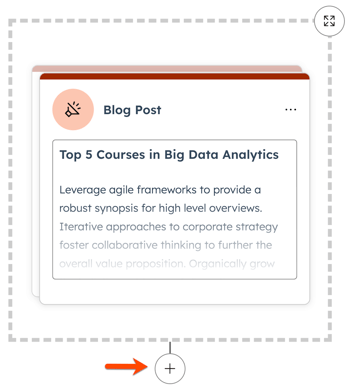
- 在內容混音中,按一下起始內容下方的+ 新增按鈕。
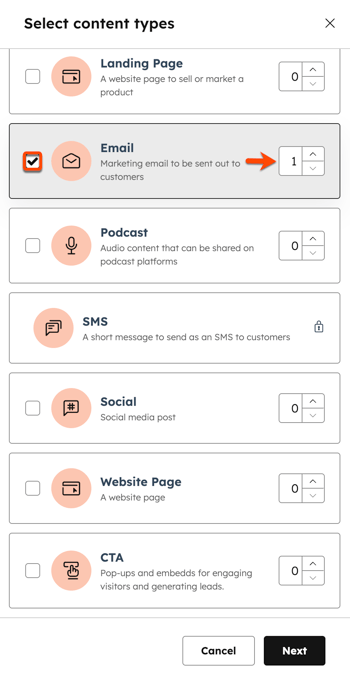
- 在左側面板中,選取電子郵件 核取方塊。
- 若要產生額外的電子郵件內容,請選擇計數器中的增加和減少圖示,然後按一下下一步。
- 在 範本 下拉式功能表中,選擇電子郵件範本。
- 在自訂指示欄位中,輸入您的指示以引導電子郵件的產生。
- 若要在電子郵件中包含圖片,請選取在電子郵件中包含產生的圖片核取方塊。
- 完成後,按一下產生。
