上次更新時間: 2026年8月3日

建立新活動時,系統會自動產生一個唯一的活動 UTM 參數。此值可於活動詳細資訊頁面中查看,並將用於彙整活動數據報告,涵蓋整體活動分析及個別活動表現。任何包含該活動 UTM 參數值的網站流量,都會被歸因至該活動。
更新活動 UTM 值時,先前所有值將保留為次要值,以維持您的報表資料完整性。您亦可刪除任何不再需要的次要活動 UTM 屬性 值。
設定活動 UTM 值
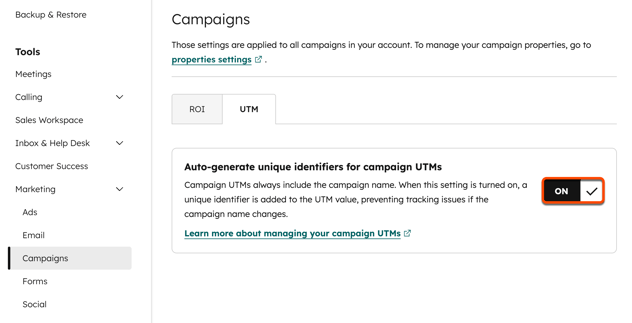
您可以設定活動設定,以決定是否應透過唯一識別碼自動產生活動 UTM 值。此設定適用於在活動工具或行銷工作室中建立的活動。預設情況下,此設定將處於啟用狀態。
- 在你的 HubSpot 帳戶中,點擊頂端導覽列中的
「設定圖示」。 - 在左側邊欄選單中,導航至「行銷」>「活動」。
- 在頂部,點擊「UTM 」分頁 。
- 點擊以開啟或關閉「為活動 UTM 自動產生唯一識別碼」開關。
- 當建立新活動時,即使其活動名稱與現有活動相同,活動 UTM 值仍會自動產生並包含唯一識別碼。
- 使用此設定時,若您希望為「活動 UTM」屬性使用自訂值,可以新增一個預設值。
編輯您的活動 UTM 值
- 在你的 HubSpot 帳戶中,點擊「更多」,然後前往「行銷」 > 「行銷活動」。如果你的帳戶中沒有顯示 「更多」,請直接前往「行銷」 > 「行銷活動」。
- 在表格中,點擊您要更新的廣告活動。
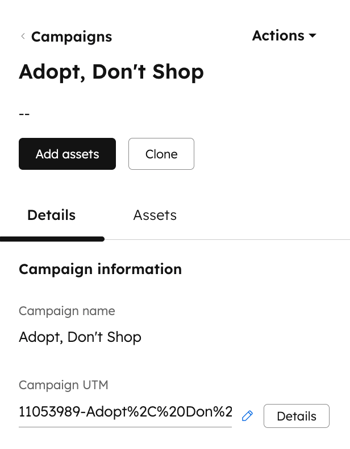
- 在左側面板中,將游標懸停於「活動 UTM」欄位上並點擊該欄位。
- 接著,直接在欄位中輸入新的活動 UTM 值。
- 在左下角,點擊「儲存」。
- 若已有其他活動具有相同的「活動 UTM」值,系統將顯示錯誤訊息且該欄位不會被更新:更新此 UTM 活動時發生問題。此「活動 UTM」值已存在於 [活動名稱] 中。
- 更新「活動 UTM」後,原有的值將保留為次要值。
檢視與刪除活動 UTM 值
在刪除您的活動 UTM 值之前,請注意以下事項:
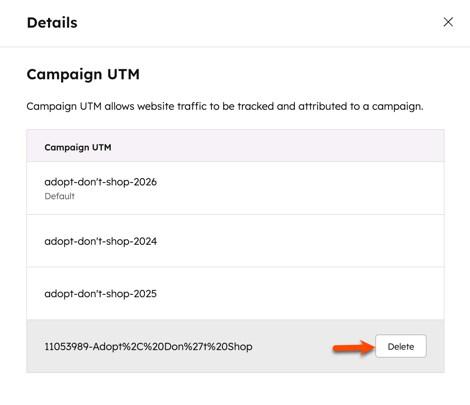
- 檢視廣告活動 UTM 值時,您僅能刪除次要的廣告活動 UTM 值。
- 該活動必須具備預設的活動 UTM 值。
- 刪除活動 UTM 值後,該值將從您的帳戶中永久移除,且來自此值的任何流量將不再被統計。
要刪除活動 UTM 值:
- 在你的 HubSpot 帳戶中,點擊「更多」,然後前往「行銷」 > 「行銷活動」。如果你的帳戶中沒有顯示 「更多」,請直接前往「行銷」 > 「行銷活動」。
- 點選您要更新的廣告活動。
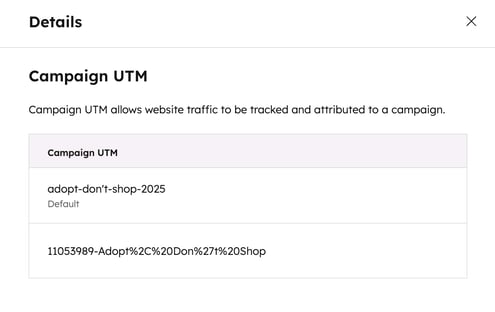
- 在左側面板中,將滑鼠懸停於「活動 UTM」欄位上,然後點擊「詳細資訊」。
- 在左側面板中,檢視該廣告活動的 UTM 值。
- 預設值會標示為「預設」並顯示於最上方。此值無法刪除。
- 若要刪除預設值,請新增一個「活動 UTM」值。該值將成為新的預設值。接著,您即可刪除先前的「活動 UTM」值,該值此時將轉為次要值。
- 將游標懸停在您要刪除的值上,然後點擊「刪除」。在對話方塊中,點擊「刪除」。