上次更新時間: 2026年8月3日

利用「活動目標」功能,在 HubSpot 中為您的活動設定、追蹤及管理目標。例如,您可以設定今年每月要產生 50 筆新潛在客戶的目標。接著,每月監控該目標是否已達成。
了解活動目標
建立活動後,您可以選擇一項活動目標。例如,您可以根據產生潛在客戶或銷售合格線索 (SQL)、改善每名客戶成本、增加網站流量、提升整體營收等目標進行選擇。
新增活動目標後,您可以編輯該目標,包括目標名稱、任何目標數值,以及針對「單次頻率」目標的開始與結束日期等詳細資訊。建立目標後,您可從活動詳細資訊頁面追蹤目標的進度。
建立活動目標
要建立活動目標:
- 在你的 HubSpot 帳戶中,點擊「更多」,然後前往「行銷」 > 「行銷活動」。如果你的帳戶中沒有顯示 「更多」,請直接前往「行銷」 > 「行銷活動」。
- 點擊活動名稱。
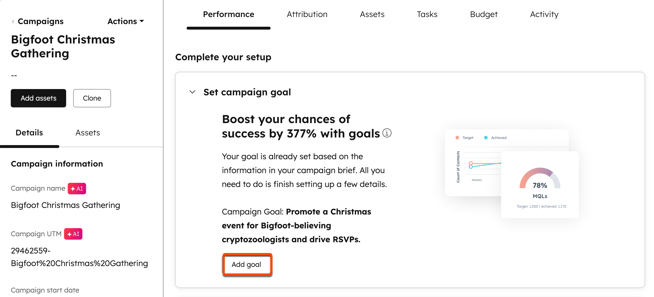
- 在「成效」分頁中,點擊「新增目標」。
 .
.
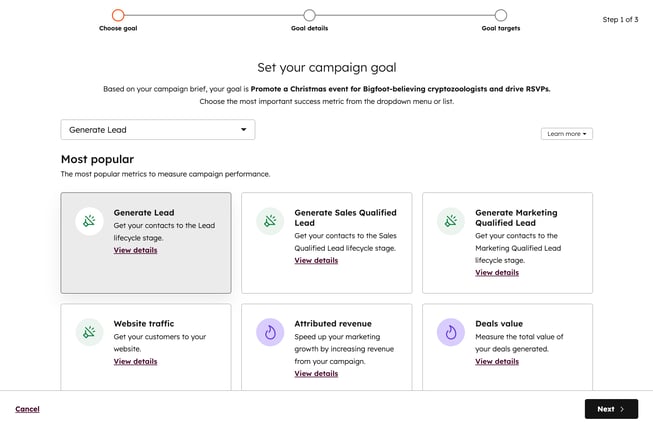
- 在「 設定廣告活動目標」頁面中,選擇一個廣告活動目標類型。
- 若要查看各目標的更多資訊,請點擊「檢視詳細資訊」。
- 選取目標後,請在右下角點選「下一步」。
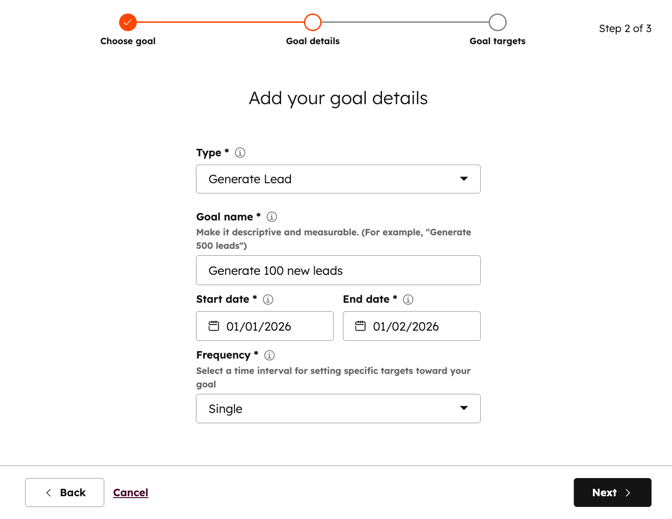
- 設定您的廣告活動目標詳細資訊:
- 類型:此項目 將根據所選目標自動設定。若要變更目標類型,請點擊「類型」下拉式 選單並選擇其他目標。
- 目標名稱:為您的目標輸入一個獨特且具描述性的名稱。例如,您可以使用「每月產生 50 個新 MQL」。
- 開始日期:輸入 目標的開始日期。
- 結束日期:輸入 目標的結束日期。
- 頻率:設定 活動目標的頻率。您可以設定單次、每月、每季或每年的目標。
- 一般而言,您可以預先設定最多 4 年的目標。對於Marketing HubProfessional的營收和交易型目標,您可以預先設定最多 3 年的目標。
- 若您選擇了「單次」頻率選項,「 結束日期」欄位將為必填項目。
-
-
- 若您的活動結束日期與每月、每季或 每年等頻率選項不符,這些選項將會顯示為灰色且無法選取。
-
- 在右下角,點擊「下一步」。
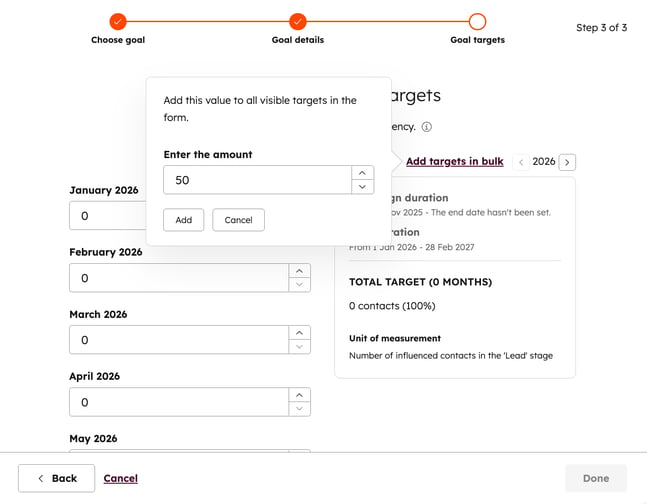
- 輸入您的目標數量。系統將根據您選擇的頻率以及設定的開始與結束日期,顯示可選的目標數量。
- 若您選擇了每月或每季的頻率,可一次新增多個目標:
- 在右上角,點擊「批量新增目標」。
- 在對話方塊中,輸入您的目標數值。
- 在底部點擊「新增」。此操作將把該目標套用至頁面中顯示的所有頻率。
- 在右下角,點擊「完成」。
檢視廣告活動的目標進度
建立廣告活動目標後,若要在廣告活動成效中檢視目標進度:
- 在你的 HubSpot 帳戶中,點擊「更多」,然後前往「行銷」 > 「行銷活動」。如果你的帳戶中沒有顯示 「更多」,請直接前往「行銷」 > 「行銷活動」。
- 點擊活動名稱。
- 若要編輯目標報告中的資料時間範圍,請在左上角點擊「日期範圍 」下拉式 選單,並選擇日期範圍。
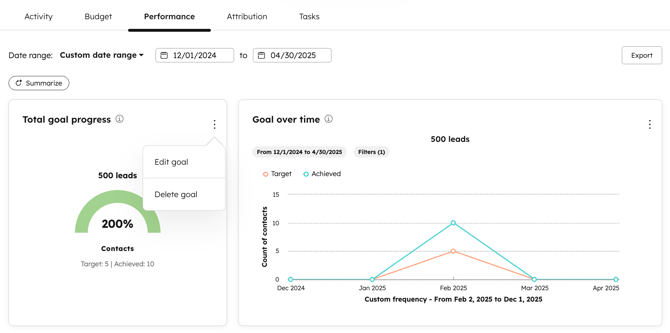
- 在「成效」分頁中 ,檢視以下目標報告:
- 總目標進度:目標的整體進度,包含當前狀態的計數及目標數值。
- 目標隨時間變化:檢視目標隨時間推移的進度。報告指標取決於所選的目標類型和頻率。將游標懸停在報告中的資料點上,即可查看指標的明細。
請注意:若您擁有「行銷專業版」訂閱方案,針對包含營收與交易類型目標的多目標頻率,超過三年以上的資料將不會顯示在目標報告中。
編輯活動的現有目標
編輯活動目標時,請注意以下事項:
- 您無法編輯目標類型或目標頻率。若需更新目標類型或頻率,建議先刪除該目標,再建立新的目標。
- 您可以編輯目標名稱及 任何目標數值。對於「單一頻率」目標,您亦可編輯目標的開始日期與結束日期。
- 若您使用的是每週、每月、每季或每年的活動目標:
- 即使活動已設定結束日期,您仍可新增更多目標。
- 一般而言,您最多可預先設定 4 年內的目標。對於Marketing HubProfessional的營收及交易型目標,您最多可預先設定 3 年內的目標。
- 您無法為早於原始目標起始日期的日期新增目標。
- 更新單一目標的日期時:
- 開始日期不得早於活動建立日期
- 一般而言,結束日期不得早於活動開始日期 4 年。對於Marketing HubProfessional的營收及交易型目標,結束日期不得早於活動開始日期 3 年。
要編輯活動目標:
- 在你的 HubSpot 帳戶中,點擊「更多」,然後前往「行銷」 > 「行銷活動」。如果你的帳戶中沒有顯示 「更多」,請直接前往「行銷」 > 「行銷活動」。
- 點擊活動名稱。
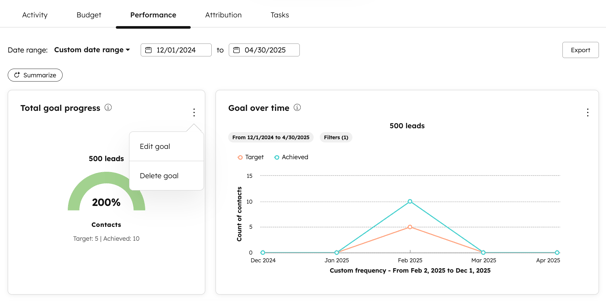
- 在「總目標進度」或「目標隨時間變化」報告中,點擊右上角的垂直選單圖示 。 接著,選擇「編輯」。
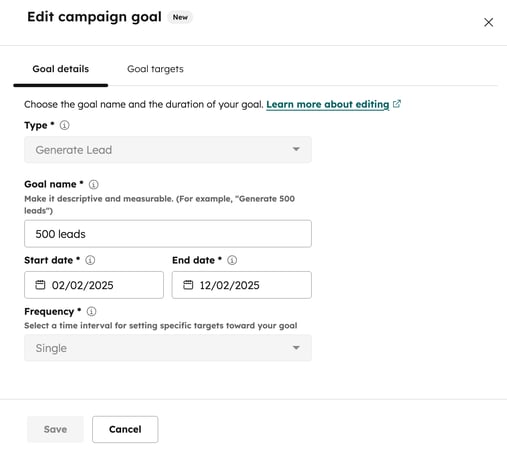
- 在右側面板中,編輯您的目標詳細資訊。
- 您無法編輯「目標類型」或 「目標頻率」,但可以編輯「目標名稱」。
- 若您設定的是「單次」頻率,亦可編輯「目標開始日期」和「目標結束日期」。
- 若要編輯目標值,請點擊頂部的「目標值」分頁。您可以個別編輯目標值,或批次編輯目標值。
- 編輯完目標後,請在頁面底部點擊「儲存」。
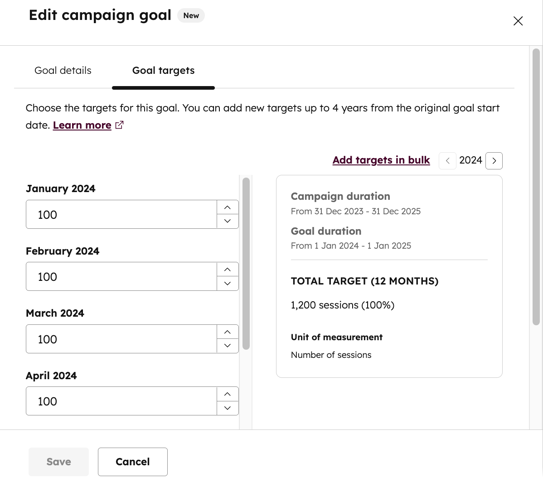
刪除活動的目標
刪除廣告活動目標時,請注意以下事項:
- 僅會刪除該目標及其對應的子目標。
- 廣告活動成效資料中的目標進度將不會被刪除。
舉例來說,您刪除了一個目標,該目標的指標是產生 600 個潛在客戶,且已產生 150 個潛在客戶。若建立一個新目標,要求每季產生 300 個潛在客戶,只要活動的時間範圍維持不變或更長,最初的 150 個潛在客戶將計入已達成的進度中。
- 在你的 HubSpot 帳戶中,點擊「更多」,然後前往「行銷」 > 「行銷活動」。如果你的帳戶中沒有顯示 「更多」,請直接前往「行銷」 > 「行銷活動」。
- 點擊活動名稱。
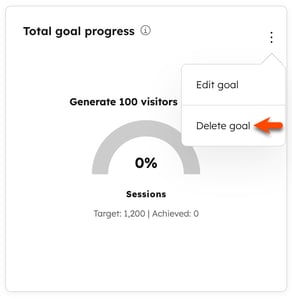
- 在「總目標進度」或「目標隨時間變化」報告中,點擊垂直選單圖示。接著,選擇「刪除目標」。
- 在對話方塊中,點擊「刪除目標」。