上次更新時間: 2026年8月3日
可搭配下列任何訂閱使用,除非另有註明:
-
 行銷 Hub
Professional, Enterprise
行銷 Hub
Professional, Enterprise
-
 Content Hub
Professional, Enterprise
Content Hub
Professional, Enterprise
在您的行動呼籲(CTA)中加入智慧型內容,以便根據瀏覽者類別顯示不同的 CTA 版本。例如,您可以針對來自特定國家/地區或處於特定聯絡人生命週期階段的訪客,在 CTA 上顯示特定文字。
- 在你的 HubSpot 帳戶中,點擊「更多」,然後前往「行銷」 > 「CTA」。如果你的帳戶中沒有顯示「更多」,請直接前往「行銷」 > 「CTA」。
- 在右上角,點擊「建立」。
- 無論是從頭開始建立新的 CTA,還是基於範本建立,皆可使用智慧內容:
- 若要從範本建立新的 CTA,請在左側面板中點擊「HubSpot 範本」,然後選擇符合您目標的範本。
- 若要從頭開始建立新的 CTA,請在左側面板中點擊「從頭開始」,接著選擇一種CTA 類型。
- 在左側面板的「新增」分頁中 ,點擊並將新元件直接 拖曳至編輯器的右側面板。或者,點擊您 CTA 上的現有元件。
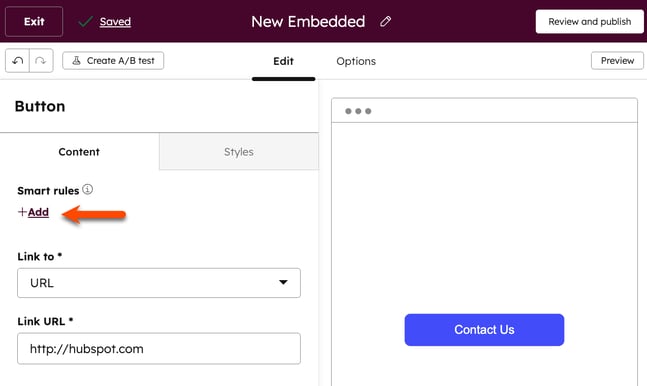
- 在「智慧規則」區段中 ,點擊「+ 新增」。
請注意:目前不支援將已新增至行銷電子郵件的 CTA 中的智慧內容。
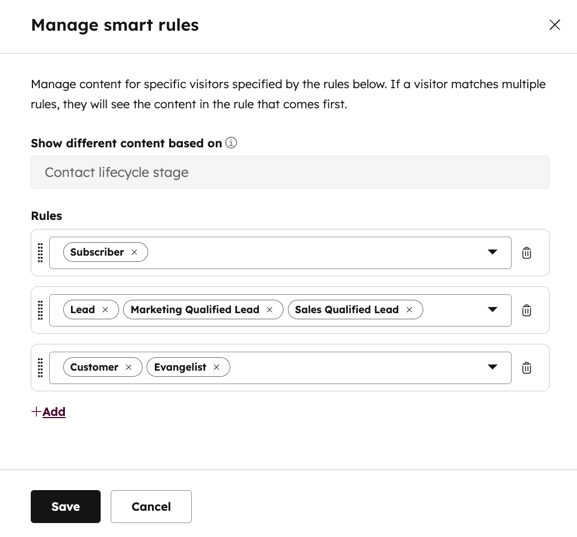
- 在右側面板中,點擊「根據...顯示不同內容 」下拉式 選單,並選擇一個類別。進一步了解智慧規則類別。
- 在「規則」區段下,新增並管理您的智慧規則:
- 若要在同一類別中新增智慧規則,請點擊「+ 新增」。接著,點擊下拉式選單並選擇一項規則。
- 若要刪除該規則,請點擊規則右側的「 」刪除圖示 。
- 設定完智慧類別和規則後,請點擊底部的「儲存」。
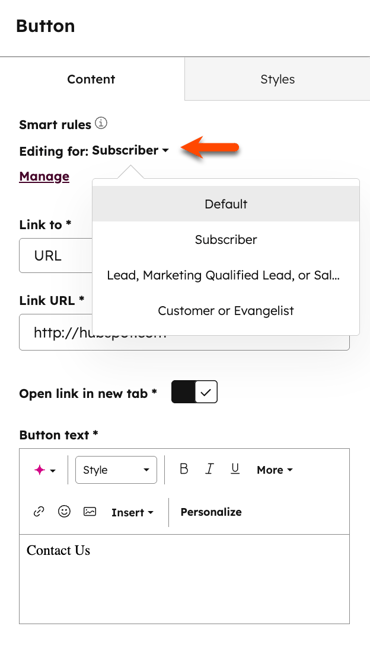
- 在左側面板中,點擊「編輯 」下拉式 選單,可在 每條規則的預設內容與智慧內容之間切換。
- 若要新增規則或編輯現有規則,請點擊「管理」。
- 繼續設定您的行動呼籲(CTA)。