上次更新時間: 2026年2月2日
可搭配下列任何訂閱使用,除非另有註明:
-
 行銷 Hub
Professional, Enterprise
行銷 Hub
Professional, Enterprise
-
 Content Hub
Professional, Enterprise
Content Hub
Professional, Enterprise
- 舊版 Marketing Hub Basic
使用RSS 列表模組,將您的 HubSpot 主機或外部部落格文章加入您的網站。在設計管理員的版面編輯器中的頁面或文章範本上使用此模組。
開始之前
在您將 RSS 源加入頁面或文章範本之前,請檢閱下列需求與注意事項。
瞭解限制與注意事項
- RSS 列表模組可新增至使用設計管理員中拖放範本的頁面或文章。
- 如果您使用的範本包含可編輯的拖放區域, RSS 列表 模組可能可在內容編輯器中使用。進一步瞭解如何在內容編輯器中加入模組。
-
外部 RSS 饋送不會在RSS 列表模組中顯示特色圖片。
- 對模板所做的變更會影響使用該模板的所有頁面或文章。
將 RSS 列表模組新增至模板
- 在你的 HubSpot 帳戶中,瀏覽「內容」>「設計管理工具」。
- 在搜尋器中,按一下範本的名稱。
- 在檢視器中,按一下右上方的+ 新增。
- 在搜尋欄位,輸入文字「rss listing」。在版面編輯器中,將RSS Listing 模組 拖曳到您的範本,然後將其放置到位。
- 在版面編輯器中,按一下模組以在檢閱器中開啟它,然後導覽到右邊的預設內容區段。
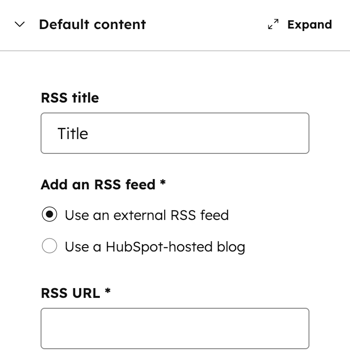
- 在RSS 模組標題 欄位中,輸入將出現在 RSS 摘要上方的文字 。
- 在新增 RSS摘要部分,選擇選項:
- 使用外部 RSS 源:在 RSSURL欄位輸入 RSS 源 URL。
- 使用 HubSpot 託管的部落格:按一下部落格下拉式功能表並選擇一個部落格。若要只顯示使用特定部落格標籤的文章,請按一下「依標籤篩選」下拉式功能表,然後選擇一個標籤。
- 若要變更顯示的文章數量,請按一下最大顯示文章數量 欄位,然後輸入一個數字。預設情況下,RSS 列表模組會顯示五篇文章。
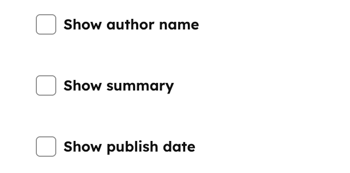
- 若要設定饋送的作者姓名、摘要和發表日期選項,請選取相關的核取方塊(例如:顯示作者姓名)。清除核取方塊可從 RSS 摘要中隱藏這些選項。
- 按一下Publish changes(發佈變更),即可啟用您的變更。
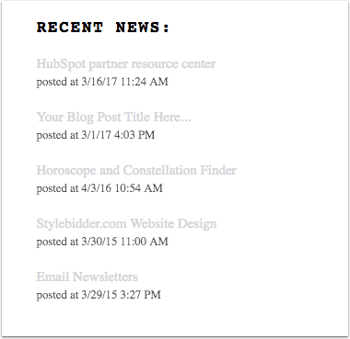
範例:RSS 列表模組
以下範例是顯示文章標題和發表日期的 RSS 摘要。