
上次更新時間: 2026年8月31日

開發者可以利用 HTML + HubL 從頭開始建立部落格、網站頁面、著陸頁以及電子郵件範本。您也可以將拖放式範本佈局複製為 HTML,然後將其自訂為程式碼範本。
請參閱我們的開發者文件,進一步了解如何設計自訂資源。
需要權限 若要在設計管理員中建立和編輯範本,必須具備「設計工具」權限。
需要權限 若要編輯全站內容與佈景主題設定 以及網站設定,需具備「全站內容與佈景主題設定」及「網站設定」權限。
建立新的 HTML + HubL 檔案
需要訂閱 若要建立自訂電子郵件範本,必須訂閱Marketing Hub Professional或Enterprise方案。擁有Content Hub的帳戶可使用拖放式電子郵件編輯器來建立電子郵件。
- 在你的 HubSpot 帳戶中,點擊「更多」,然後前往「內容」 > 「設計管理工具」。如果你的帳戶中沒有顯示「更多」,請直接前往「內容」 > 「設計管理工具」。
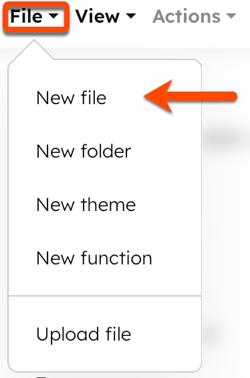
- 在檔案瀏覽器頂端,點擊「檔案」下拉式選單,然後選擇「新檔案」。
- 在對話方塊中,點擊「今天想建立什麼?」下拉式選單,並選擇「HTML + HubL」。
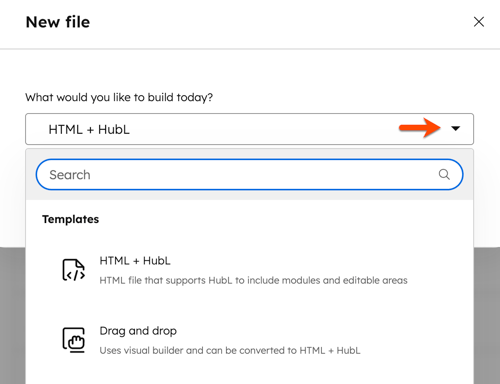
- 在「您正在建立什麼?」欄位中,選擇一個選項:
- 範本:定義將顯示於網站頁面、著陸頁、部落格文章或電子郵件中的內容佈局與結構。
- 模板片段:可重複使用的程式碼或程式碼片段,可嵌入到其他多個模板中。
- 點擊「範本類型」下拉式選單,並為自訂程式碼範本選擇類型(頁面、部落格文章/列表、電子郵件或系統頁面)。進一步了解範本類型。
- 在「檔案名稱」欄位中輸入檔案名稱。
- 若要更新檔案位置,請在「檔案位置」區段中點擊「變更」,然後選取一個資料夾。
- 完成後,請點擊「 建立」。
將 HTML + HubL 加入您的範本
完成新檔案的設定後,系統將引導您至程式碼編輯器,以便您新增自訂程式碼,並預覽其在實際頁面上的顯示效果。
新增 HTML + HubL
- 輸入範本的HTML程式碼。進一步了解如何將CSS和JavaScript檔案新增至自訂程式碼範本。
- 若要顯示 HTML + HubL 的渲染效果,請將左上角的「顯示輸出」開關切換至開啟狀態。右側將開啟一個面板,顯示已渲染的預覽。
新增必填的 HTML + HubL
自訂程式碼範本需要特定的 HTML 或HubL 變數才能運作。若缺少任何這些必備變數,當您嘗試發佈範本時可能會出現錯誤訊息。
- 頁面與部落格範本需要以下變數:
 <!-- Enter above the closing </header> tag -->
 {{ standard_header_includes }}

 <!-- Enter above the closing </body> tag -->
 {{ standard_footer_includes }}
- 電子郵件範本需包含以下變數,方能符合 CAN-SPAM 規範:
 <!-- Enter variables above the closing </body> tag -->
 {{ site_settings.company_name }}
 {{ site_settings.company_street_address_1 }}
 {{ site_settings.company_city }}
 {{ site_settings.company_state }}
 {{ site_settings.company_zip }}
 {{ site_settings.company_country }}

 <!-- Choose one unsubscribe variable -->
 {{ unsubscribe_link }}
 {{ unsubscribe_link_all }}
- 電子郵件範本需包含以下程式碼,方能在特定電子郵件客戶端顯示預覽文字:
<!-- Preview text (text which appears right after subject in certain email clients) -->

 <div id="preview_text" style="display:none!important">{% text "preview_text" label="Preview Text <span class=help-text>This will be used as the preview text that displays in some email clients</span>", value="", no_wrapper=True %}
</div>
將範本複製為 HTML
除了從頭開始建立範本外,您也可以將部落格、網站頁面及著陸頁的「拖放式」範本複製為 HTML 格式。
- 在你的 HubSpot 帳戶中,點擊「更多」,然後前往「內容」 > 「設計管理工具」。如果你的帳戶中沒有顯示「更多」,請直接前往「內容」 > 「設計管理工具」。
- 在檔案總管中,點擊您要複製的範本名稱。
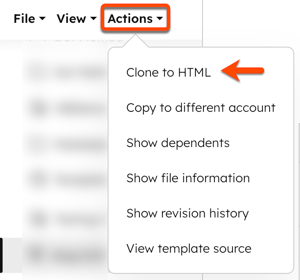
- 點擊「動作」下拉式選單,並選擇「複製為 HTML」。HTML 檔案將建立在原始檔案所在的同一個資料夾中。
預覽並發佈您的範本
建立完模板後,您可以預覽它在實際頁面上的顯示效果,然後發布它。
- 在你的 HubSpot 帳戶中,點擊「更多」,然後前往「內容」 > 「設計管理工具」。如果你的帳戶中沒有顯示「更多」,請直接前往「內容」 > 「設計管理工具」。
- 在「尋找器」中,點擊您要預覽或發佈的範本名稱。
- 在右上角,點選「預覽」下拉式選單並選擇一個選項:
- 若選擇「帶有顯示選項的即時預覽」,您可以透過選擇「視口預設值」,預覽模板在其他裝置上的顯示效果。
- 若選取「不包含顯示選項的預覽」,則僅能預覽模板在瀏覽器中的顯示效果。
- 完成後,請點擊「發佈變更」。
- 若存在任何程式碼錯誤,系統將顯示錯誤訊息。請參閱程式碼編輯器下方的錯誤主控台,以了解這些錯誤的詳細資訊:
-
- 在頁面頂端的錯誤訊息中,點擊「錯誤控制台」即可開啟程式碼編輯器下方的控制台。
- 或者,您也可以前往程式碼編輯器的左下角,並點選「顯示詳細資訊」。
