上次更新時間: 2026年7月22日
可搭配下列任何訂閱使用,除非另有註明:
-
 Content Hub
Professional, Enterprise
Content Hub
Professional, Enterprise
透過 HubSpot 的 AI,您可以在「內容混搭」工具中,從較長的影片中自動產生片段建議。 例如,如果您有一段較長的產品示範影片或網路研討會錄影,HubSpot 的 AI 能夠識別並製作出針對不同管道或畫面比例進行優化的較短片段,供您發佈至社群媒體或在簡報中使用。 生成片段後,您可直接在影片編輯器中儲存並編輯這些片段。
-
在你的 HubSpot 帳戶中,點擊「更多」,然後前往「內容」 > 「重組」。如果你的帳戶中沒有顯示「更多」,請直接前往「內容」 > 「重組」。
-
在右上角,點擊「開始重新混編」。
-
在編輯器中,點擊「新增 內容」。
-
在左側面板中,選擇「影片」。點擊「上傳檔案」以上傳新影片,或點擊「瀏覽檔案管理員」並從檔案工具中選取現有影片。
-
在底部,點擊「新增內容」。
-
點擊「+」加號圖示。
-
在左側面板中,點擊影片選項旁邊的核取方塊。
-
在底部,點擊「下一步」。
-
新增自訂說明、選擇 畫面比例,並輸入應建立的片段數量。接著,點擊「產生」。
-
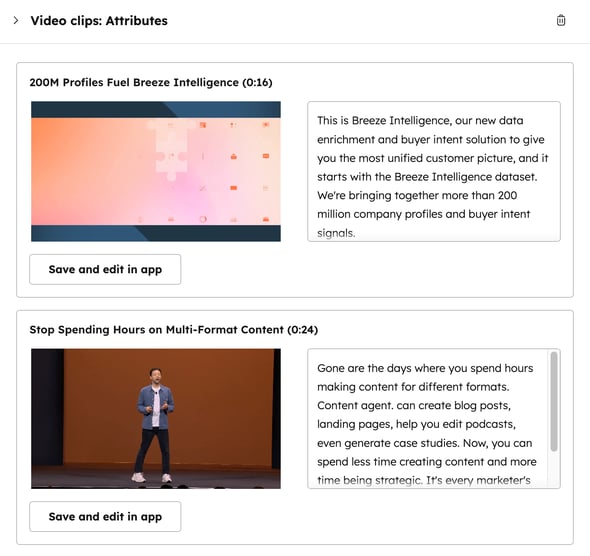
點擊「影片片段輸出」以預覽已生成的片段。
-
若要儲存片段,請點擊「儲存並在應用程式中編輯」。您將被導向至片段編輯器,可在其中進一步調整片段。
若要繼續編輯您的片段,請進一步了解如何 編輯影片檔案。