上次更新時間: 2026年3月5日
可搭配下列任何訂閱使用,除非另有註明:
-
 行銷 Hub
Professional, Enterprise
行銷 Hub
Professional, Enterprise
-
 Content Hub
Professional, Enterprise
Content Hub
Professional, Enterprise
在您的多步驟表格中使用條件邏輯,以根據訪客的回覆來管理顯示哪些步驟。這可協助您根據訪客提供的資訊,只顯示與訪客相關的步驟。例如,在活動註冊表單中,您可以根據訪客選擇的活動來隱藏或顯示步驟。
一旦訪客完成相關步驟,任何隱藏的步驟都會跳過,這樣他們就可以提交表單,並繼續到表單的感謝訊息。
開始之前
使用此功能之前,請檢閱使用條件邏輯隱藏或顯示表單步驟的需求和主要注意事項。
需求
需要權限 建立和編輯表單需要有表單權限。
- 若要以條件邏輯隱藏或顯示表單步驟,您的表單必須有兩個或以上的步驟。進一步了解新增表單步驟。
限制與注意事項
請注意: 跳過表單步驟動作已被淘汰。如果您的表單正積極使用條件邏輯跳過表單步驟,現有的邏輯將繼續隱藏您的表單步驟。編輯現有表單的邏輯時,建議使用「隱藏步驟 」或「 顯示步驟」取代「跳過至步驟」動作。
隱藏或顯示表單步驟
-
在你的 HubSpot 帳戶中,瀏覽「行銷」>「表單」。
- 建立新表單,或將滑鼠懸停在現有表單上,然後按一下編輯。
- 在表單編輯器中,按一下左側欄中的 Logic 圖示。
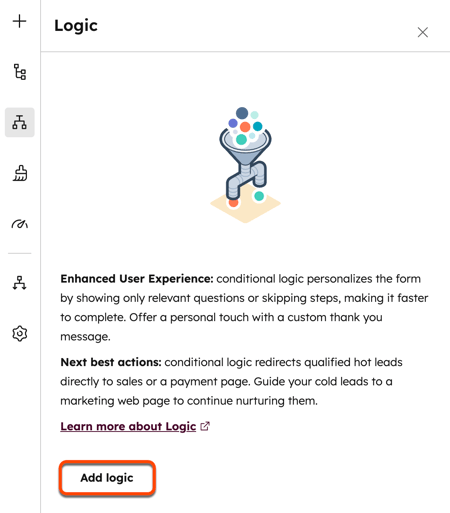
- 在側邊欄編輯器中,按一下新增邏輯。
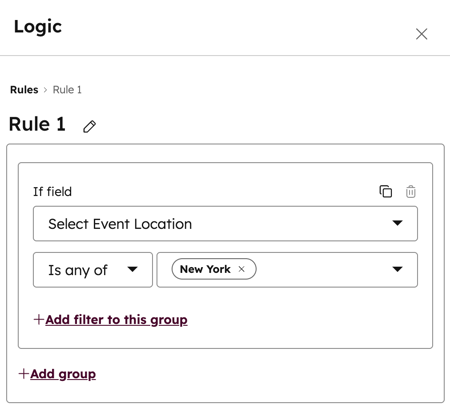
- 在 [規則] 區段中,按一下 [如果欄位] 下拉式功能表,然後選擇規則要套用的表單欄位。
- 按一下運算符號下拉式功能表,然後選擇運算符號(例如,Is any of或Has a value)。
- 按一下選項下拉式功能表,然後選擇或輸入表格欄位選項。
- 若要新增其他篩選器或篩選器群組,請按一下新增篩選器到此群組或新增群組。進一步瞭解如何在條件邏輯中加入篩選條件。
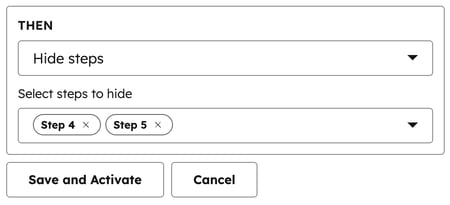
- 按一下接著 下拉式功能表 ,然後選擇 動作:
- 隱藏步驟: 如果訪客符合條件,則會隱藏表單步驟。
- 顯示步驟: 僅當訪客符合條件時,才會顯示表單步驟。如果訪客不符合條件,選取的步驟就會隱藏在表單中。
- 按一下選取步驟至 [動作] 下拉式功能表 ,然後選擇 您要隱藏或顯示的每個步驟旁邊的核取方塊 。
- 若要套用您的條件邏輯,請按一下 [儲存並啟用]。進一步瞭解如何 在表單中加入條件邏輯。