上次更新時間: 2025年10月6日

透過表單縮短,當訪客開始填寫表單時,HubSpot 會檢查豐富資料集是否有現有資料。只有無法豐富的欄位才會顯示給訪客,讓訪客填寫縮短的表單。
這可將填寫表單所需的精力降至最低,提高表單的完成率,並確保高品質的資料收集,而不會出現不必要的欄位。
請注意:此功能使用 Enrichment 產品,可能需要您採取額外的合規步驟。 瞭解更多關於聯絡人和公司豐富化的資訊,並諮詢您自己的法律顧問以獲得更多指導。
瞭解縮短表格
開啟表單縮短功能後,當訪客開始填寫表單時,一開始只會顯示電子郵件欄位。
訪客輸入電子郵件後,HubSpot 將檢查豐富資料集的現有資料。HubSpot 將不會檢查其他來源的 CRM 資料,例如從手動更新、工作流程或整合中填充的屬性。
- 如果在豐富資料集中找不到訪客的詳細資訊,則會提示他們填寫表單中的所有欄位。
- 如果在豐富資料集中找到資訊:
- 任何已豐富的欄位都會隱藏。
- 只有沒有值或由非豐富來源填入的欄位才會出現。這包括由手動更新、工作流程或整合填入的欄位。
開始之前
為您的表單設定表單縮短之前,請注意下列事項:
- 若要使用表單縮短,請根據您希望記錄豐富化的方式,設定您帳戶的豐富化設定。進一步瞭解如何管理您的豐富設定。
- 表單縮短只能用於使用 更新的表單 編輯器建立的表單。舊表單無法使用表單縮短。
- 條件邏輯或重定向 不支援豐富的屬性。
請注意:自 2025 年 9 月 3 日起,表單縮短不再需要或消耗HubSpot 信用點。
使用表單縮短建立和編輯表單
需要權限 在表單中開啟表單縮短需要資料管理存取權限。
- 在你的 HubSpot 帳戶中,瀏覽「行銷」>「表單」。
- 在右上方,點選「建立表單」繼續建立您的表單,或將滑鼠懸停在現有表單上,然後點選「編輯」。
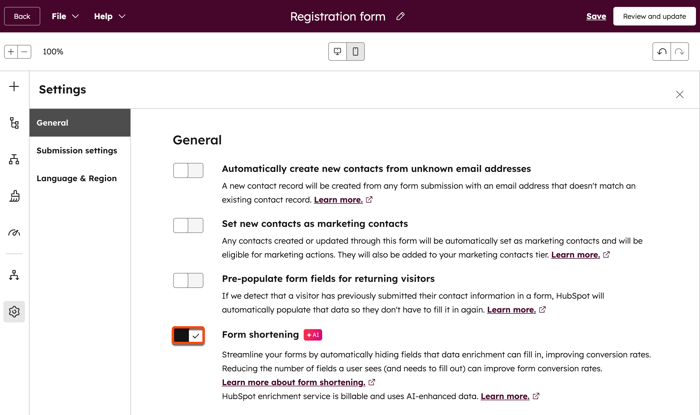
- 在左側面板中,按一下設定圖示。
- 切換開啟表單縮短開關。
分析個別表單提交
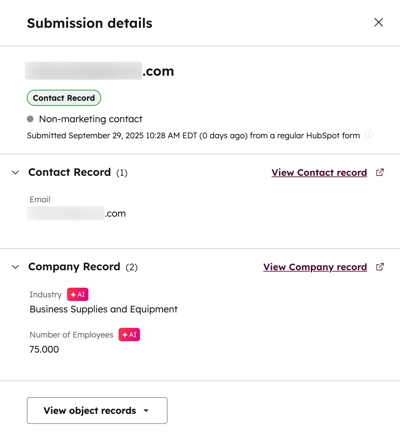
在分析已開啟縮短表單的表單時,您可以識別具有由豐富內容填充的屬性的提交。這些屬性會標上 AI 圖示。進一步瞭解如何分析表單提交。
- 在你的 HubSpot 帳戶中,瀏覽「行銷」>「表單」。
- 在表格中,按一下 [動作],然後選取 [檢視提交內容]。
- 若要檢視特定表單提交的詳細資訊,請將滑鼠懸停在該提交上,然後按一下檢視。
- 在右側面板中,您可以檢視表單提交的詳細資訊
- 這包括聯絡人的姓名或電子郵件地址、提交表單的日期,以及提交時包含的任何其他欄位。
- 經由豐富填充的屬性會以 AI 圖示標示。