
上次更新時間: 2026年8月19日

請將 HubSpot 首頁作為您 HubSpot 帳戶中的核心資訊來源。透過首頁,您可以持續建立內容與資產、檢視並處理任何緊急事項,以及查看關於如何使用 HubSpot 的個人化建議。
根據您的 HubSpot 訂閱方案和使用情況,首頁上顯示的元素可能會有所不同。例如,如果您是首次使用 HubSpot,您可以依序完成入門計畫,並觀看推薦的HubSpot Academy影片。
檢視首頁(測試版)
請注意: 如果您是 超級管理員,您可以將您的帳戶加入「 [新] HubSpot 首頁」 測試版。
您可從首頁檢視並與以下內容互動:
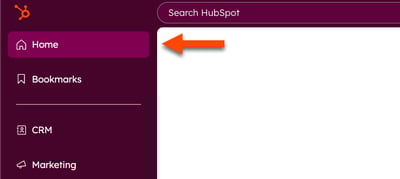
- 在您的 HubSpot 帳戶中,請導航至「首頁」。
- 在您的首頁上,您可以檢視並管理以下內容。
檢視舊版首頁
在舊版首頁中,您可以檢視即將舉行的會議、待辦事項、經常使用的 HubSpot 工具與記錄、近期活動、團隊協作,以及學院課程。
在您的 HubSpot 帳戶中,請導航至 首頁。
檢視並管理每日待辦事項
在您的首頁上,檢視並管理以下項目:
- 為今日的 # 高價值會議 做好準備: 為即將到來 的高價值會議進行預備工作 並順利展開。
-
- 點擊清單中的會議,即可查看該會議的詳細資訊。
-
- 將游標懸停在會議上,並在會議進行時點擊「加入」以參與會議。點擊「準備」即可使用Breeze Assistant為會議做準備。
-
- 當會議正在進行時,請點擊「加入」以加入會議。
- 點擊「為 # 場會議做準備」,使用Breeze Assistant進行會議準備。
- 跟進 # 位活躍聯絡人:回覆那些曾回覆近期電子郵件的聯絡人。
- 點擊聯絡人姓名以 查看該聯絡人的詳細資訊。
- 將游標懸停在會議上,然後點擊「回覆」以 回覆該電子郵件。
- 點擊「顯示更多」以展開此區段。
- 今日一覽:每日 回顧概覽以及以下各項的詳細資訊:
- 會議
- 任務
- 交易
- 指標
-
- 活動
- 行銷活動
- 工單
- 點擊各分頁標籤,即可切換至對應的工具。
- 在每個分頁中,點擊下拉式選單以篩選顯示的詳細資訊。
- 點擊工具 名稱以查看更多詳細資訊。

自訂首頁
- 點擊「自訂首頁」。
- 在對話方塊中:
- 在「關於您」索引標籤中,描述您如何使用首頁。
- 在「每日簡報」分頁中,點選以開啟您希望出現在首頁的每個資訊源的切換開關。
- 在「側邊面板」分頁中,點擊並拖曳工具,以重新排列它們在「今日一覽」右側面板中的顯示順序。點擊「 」檢視圖示,以開啟或關閉工具的顯示狀態。
- 點擊「儲存」。

使用入門計畫(僅限Marketing Hub 和 Sales Hub Professional)
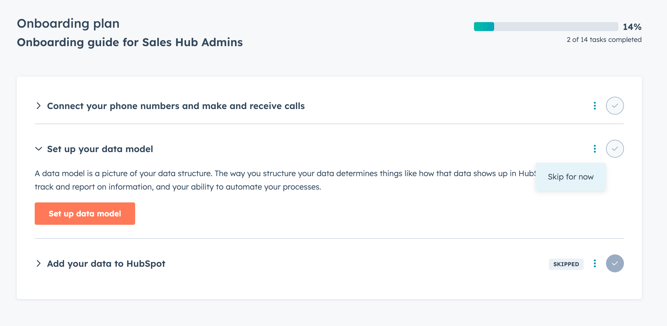
您可以在首頁查看入職所需的任務清單,並依序完成入職計畫:
- 在您的 HubSpot 帳戶中,前往「首頁」。
- 在右上角,您可以查看您在入門計畫中的進度。
- 若要開始設定您的內容或工具,請點擊「建立 [內容]」。
- 若要跳過某項任務,請點擊「 」的垂直選單圖示,並選擇「暫時跳過」。跳過的任務將自動納入已完成任務清單中,進度條也會隨之更新。
- 若要完成一項任務,請點擊勾選標記圖示。任務完成後,進度條將會更新。
- 在表格中,點擊入職任務旁邊的「 」箭頭以展開該任務。點擊每個任務內的按鈕即可開始執行該任務。
- 在「學習與成長」區段中,您可以瀏覽推薦的 HubSpot 學院培訓影片和認證課程,作為您入職計畫的一部分。進一步了解HubSpot 學院。
