
上次更新時間: 2026年7月24日


如果您已將客戶服務專員指派至某個服務台管道,即可利用專員洞察功能來了解、追蹤並改善其回應表現。 「客服專員洞察」會顯示該專員使用的知識來源、觸發的動作以及任何知識缺口,讓管理員和系統管理員無需離開服務台系統,即可檢視並改善專員的處理行為。
透過持續指導該專員,您可以提升其回應準確性、增加自動解決的客戶問題數量,並減少客服人員處理例行查詢的需求,從而節省他們的時間。
透過持續指導該專員,您可以提升其回應準確性、增加自動解決的客戶問題數量,並減少客服人員處理例行查詢的需求,從而節省他們的時間。
需要 HubSpot 點數 將客戶服務機器人部署至各管道 需 消耗 HubSpot 積分。僅當機器人提供解決方案時,才會消耗積分。進一步了解 客戶服務機器人如何使用 HubSpot 積分。
在服務台中指導客戶服務機器人
- 在你的 HubSpot 帳戶中,點擊「更多」,然後前往「服務」 > 「支援服務」。如果你的帳戶中沒有顯示「更多」,請直接前往「服務」 > 「支援服務」。
- 在左側邊欄選單中,點選「客戶服務專員 」檢視。
- 點選一則已由客戶服務專員回覆的工單。
- 在客戶服務專員的訊息上,點擊「 」AI 圖示 。
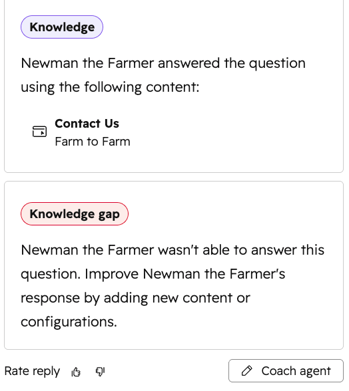
- 在對話方塊中,檢視客服專員的分析資訊,包括:
- 客服專員引用的知識來源
- 已觸發的動作或觸發條件
- 已識別出的任何知識缺口
- 您也可以透過點擊「讚」或「不讚」圖示 ,對客服專員的回覆進行評分。
- 若要改善客服專員的回應方式,請點選「 指導客服專員」。
- 在右側邊欄中,切換至「知識」、「動作」、「轉接」和「體驗」分頁,以編輯客服人員應有的回應方式或行為。例如,您可以新增轉接觸發條件或建立簡短回答。
