
上次更新時間: 2026年9月23日

您可以透過使用個人化標記和表情符號,根據收件人量身訂製行銷電子郵件的主旨行。此舉能讓您的電子郵件在收件人的收件匣中更引人注目,從而提高開啟率和點擊率。
在電子郵件主旨中加入個人化標記
- 在你的 HubSpot 帳戶中,點擊「更多」,然後前往「行銷」 > 「電子郵件」。如果你的帳戶中沒有顯示「更多」,請直接前往「行銷」 > 「電子郵件」。
- 點擊電子郵件草稿的名稱,或點擊「建立電子郵件」。
- 在電子郵件編輯器中,點擊頁面頂端的「收件匣內容」模組 。
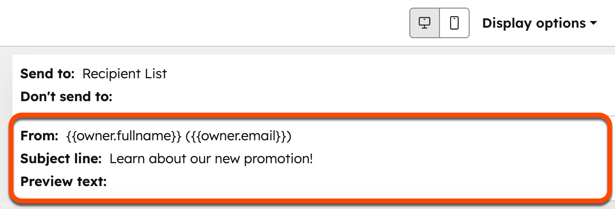
- 在「主旨」欄位中 ,點擊「個人化」。
- 在對話方塊中,點擊「類型 」下拉式 選單並選擇一個標記類型。
- 點擊「屬性」下拉式 選單,並選擇一個屬性。
- 輸入若此屬性無值時將顯示的備用值 ,然後點擊「插入」。
在電子郵件主旨中加入表情符號
- 在你的 HubSpot 帳戶中,點擊「更多」,然後前往「行銷」 > 「電子郵件」。如果你的帳戶中沒有顯示「更多」,請直接前往「行銷」 > 「電子郵件」。
- 點擊電子郵件草稿的名稱,或點擊「建立電子郵件」。
- 在電子郵件編輯器中,點擊頁面頂端的「收件匣內容」模組 。
- 在「主旨」欄位中,點擊表情符號圖示,然後點選一個表情符號。
