
上次更新時間: 2026年9月8日

若要檢視整體受眾區隔策略的成效,請參閱受眾區隔分析報告。例如,找出那些在工作流程中被廣泛使用但成員數卻持續減少的受眾區隔,或在設定行銷活動前,比較各受眾區隔之間的重疊程度。
受眾群組分析報告會顯示:
-
受眾群組在您的 HubSpot 帳戶中的使用情況。
-
聯絡人如何在客戶旅程中流動。
-
受眾群體的重疊情況。
-
哪些受眾群組需要您特別關注。
若要檢視單一受眾群組的績效指標,請瞭解如何分析個別受眾群組。
需要權限 若要檢視受眾群組分析報告,必須具備 「檢視受眾群組」權限 ,並可存取相關受眾群組。
查看受眾群組的使用位置
您可以在其他 HubSpot 工具中將受眾群組用作資料來源。例如,使用受眾群組來自動化工作流程中的動作,或向特定聯絡人受眾群組發送行銷電子郵件。
- 在你的 HubSpot 帳戶中,點擊「更多」,然後前往「CRM」 > 「分群」。如果你的帳戶中沒有顯示「更多」,請直接前往「CRM」 > 「分群」。
- 導航至「分析」標籤頁。
- 點擊「受眾群組類型」下拉式選單,並選擇您要分析其受眾群組的物件。
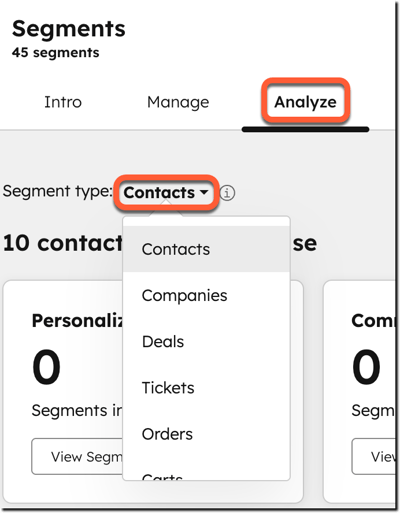
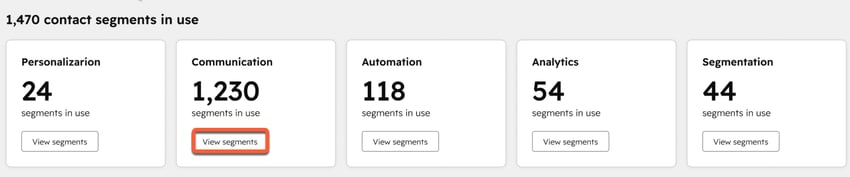
- 在[物件] 正在使用的區段 區段中,會針對每個區段啟用目標顯示對應的卡片,並顯示該目標相關工具中正在使用的區段數量。這些目標及相關工具包括:
目標 目標說明 可能使用受眾群組的相關工具 個人化(僅限聯絡人) 建立針對特定受眾群組量身打造的行銷素材變體。 廣告、部落格、聊天流程、行動呼籲(CTA)、智慧內容、社群動態。 溝通(僅限聯絡人) 透過電子郵件和簡訊接觸聯絡人(例如:潛在客戶、客戶)。 行銷電子郵件或簡訊。 自動化 自動化重複性任務與流程。 聊天機器人、健康評分、客戶旅程、潛在客戶評分、Salesforce 納入清單、工作流程。 分析 利用受眾區段資料來自訂檢視畫面、建立報告、建置資料集或規劃行銷活動。 行銷活動、資料集、行銷事件、報告、索引頁面瀏覽量。 分眾 整理並鎖定特定記錄。針對相似受眾區段,建立與現有受眾相似的區段。 受眾群組(包括相似受眾群組和分割受眾群組)。 - 若要檢視這些工具中使用的受眾群組,請在卡片上點擊「檢視受眾群組」。系統將帶您前往已預先根據「用於」條件篩選過的受眾群組檢視頁面。進一步了解如何篩選受眾群組。
進一步了解如何在 HubSpot 工具中啟用受眾群組。
分析客戶旅程
若要追蹤分群中的聯絡人如何在客戶旅程的各個步驟中移動,請檢視「分群旅程」報告。此報告僅適用於聯絡人分群。
需要訂閱 需擁有Marketing Hub或Content Hub的Professional或Enterprise訂閱方案,方能使用「受眾群組旅程」報告。
客戶旅程階段
旅程報告包含以下客戶旅程階段的計數:
| 客戶旅程階段(依序排列) | 說明 |
| 造訪網站 | 來自各受眾群組且曾造訪某網頁的接觸次數。 |
| 提交表單 | 來自各受眾群組中已提交表單的聯絡人數量。 |
| 行銷合格潛在客戶 | 來自各受眾群組中,已進入「行銷合格潛在客戶」生命週期階段的聯絡人數量。 |
| 銷售合格潛在客戶 | 來自各受眾群組中,已進入「銷售合格潛在客戶」生命週期階段的聯絡人數量。 |
| 已建立的交易記錄 | 已建立並與分群中的記錄相關聯的交易數量。 |
| 已成交(贏得)的交易 | 與受眾群組中記錄相關聯,且已「成交並贏得」的交易數量。 |
客戶旅程轉換指標
針對完整旅程,報告包含以下轉換資訊:
| 轉換指標 | 說明 |
| 總轉換數 | 成功完成整個旅程的聯絡人所佔的百分比,包含那些跳過某些階段的聯絡人。 |
| 累計轉換率 | 未跳過任何階段並完成整個旅程的聯絡人所佔的百分比。 |
| 完成旅程的平均時間 | 聯絡人從旅程開始到結束所花費的平均時間。 |
| 步驟間平均耗時 | 聯絡人從一個階段轉移到下一個階段所花費的平均時間。 |
分析客群的客戶旅程
- 在你的 HubSpot 帳戶中,點擊「更多」,然後前往「CRM」 > 「分群」。如果你的帳戶中沒有顯示「更多」,請直接前往「CRM」 > 「分群」。
- 導航至「分析」分頁。
- 點擊「受眾族群類型」下拉式選單,並選擇「聯絡人」。「受眾族群 旅程」報告僅適用於聯絡人。
- 預設情況下,報告會顯示所有聯絡人區段的旅程資料。若要檢視特定區段的旅程資料,請點擊報告右上角的「選取區段」。最多可選取五個區段來比較其旅程資料。
- 若要查看已完成某階段事件(例如:提交表單)的聯絡人,請點擊「階段」欄位中的數字。
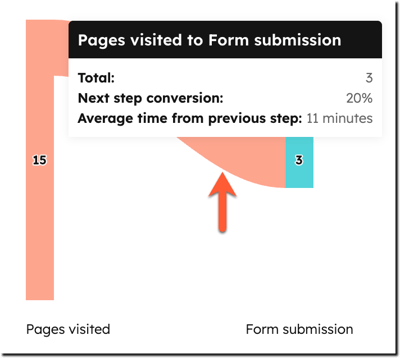
- 若要查看聯絡人從一個階段轉移至下一階段的資料,請將游標懸停在階段之間的連線上方。在彈出視窗中,可檢視在各階段之間流動的聯絡人數、百分比以及平均耗時。若要查看具體的聯絡人,請點擊該連線。
進一步了解客戶旅程分析。
檢視受眾群組重疊情況
若要檢視哪些聯絡人同時屬於多個分群,請使用「分群重疊」報告。此報告僅適用於聯絡人分群。
例如,檢視同時屬於「高風險」且「即將續約」客戶群的疊加情況。
- 在你的 HubSpot 帳戶中,點擊「更多」,然後前往「CRM」 > 「分群」。如果你的帳戶中沒有顯示「更多」,請直接前往「CRM」 > 「分群」。
- 導航至「分析」標籤頁。
- 點擊「區段類型」下拉式選單,並選取「聯絡人」。「區段重疊」報告僅適用於聯絡人。
- 點擊報告右上角的「選取區段」,然後最多選取五個區段,以檢視其重疊的記錄。
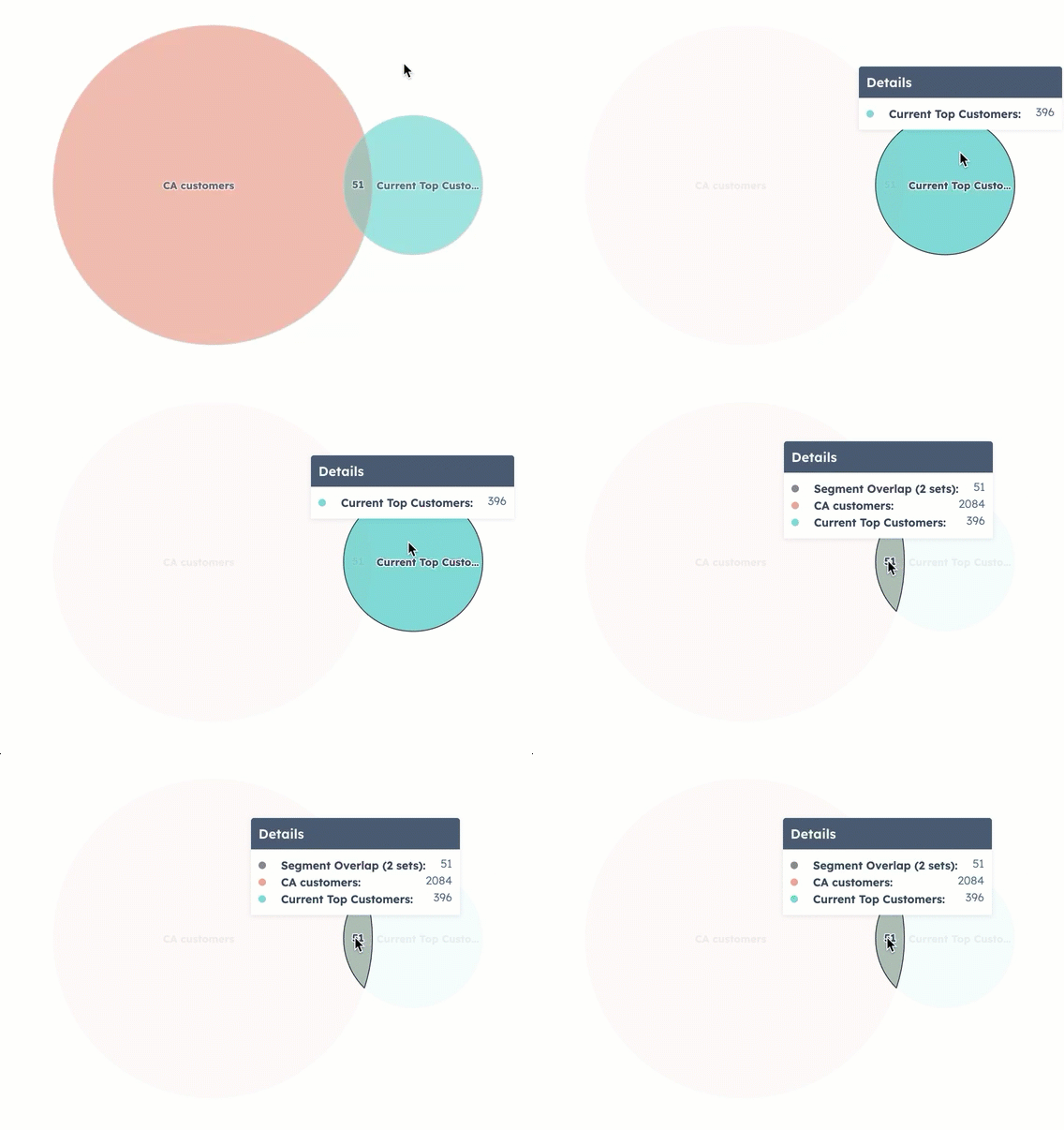
- 若要查看特定分群中的記錄數量,請將游標懸停在圓圈上。點擊圓圈即可查看具體記錄。
- 若要查看包含於多個受眾群組中的記錄數量,請將游標懸停在圓圈之間的交點上。點擊交點以查看具體的重疊記錄。
識別需要關注的受眾群組
「需要您關注的受眾群組」報告會顯示過去七天內規模出現異常變動的受眾群組。
例如,某個活躍區段在過去兩天內規模翻倍。這可能表示該區段存在意外的篩選條件,或是新記錄的資料輸入有誤。
- 在你的 HubSpot 帳戶中,點擊「更多」,然後前往「CRM」 > 「分群」。如果你的帳戶中沒有顯示「更多」,請直接前往「CRM」 > 「分群」。
- 導航至「分析」標籤頁。
- 點擊「區段類型」下拉式選單,並選擇您要分析其區段的物件。
- 表格中會顯示區段名稱、7 天內的規模變化、類型、物件以及最後更新日期。您也可以查看最後更新該區段的使用者。
- 若要查看區段的詳細資訊,請點擊區段名稱。

