
上次更新時間: 2026年5月14日

SEO 建議可找出影響網站在搜尋結果中能見度的問題。在 HubSpot 中,SEO 建議是透過掃描網頁和分析網頁 SEO 因素產生的。
使用 SEO 工具檢視整個網域或個別網頁的建議。這些洞察力有助於根據影響、技術難度和所有權來排定更新的優先順序。
例如,建議可能會強調元資料遺失、連結破損或改善內部連結的機會。進一步瞭解特定的 SEO 建議。
開始之前
在開始使用 SEO 之前,請先檢閱需求、限制和注意事項。
需要訂閱 帳戶必須具有下列其中一種訂閱,才能使用SEO 工具:
-
Marketing HubProfessional或Enterprise
-
Content Hub專業版或企業版
所有帳戶都可使用內容編輯器或詳細頁面中的 SEO 建議。
需要權限 使用者可能需要額外權限,視其檢視 SEO 建議和自訂內容的位置而定。
瞭解限制與注意事項
- 為了使 SEO 的努力與 AI 驅動的能見度一致,請檢閱如何針對 AI 優化內容並提升品牌能見度。
- 頁面分析僅包括 HTML 內容。不包括透過腳本載入的資產 (例如CTA)。
檢視所有頁面的 SEO 建議
檢視整個網域的 SEO 建議,以找出影響多個頁面的問題。網域掃描包括 HubSpot 託管和外部託管的頁面,並按影響和類別將建議分類。
掃描過程我最多需要三小時,但大型網站可能需要六小時。掃描時不需要開啟 SEO 工具。
瞭解網域掃描行為
網域掃描會根據網域和子網域的結構和連結方式遵循特定規則。檢視下列行為,以瞭解哪些頁面會納入掃描。
- 若要掃描您網站上最多的頁面,請使用您的根網域 (例如mywebsite.com)。
- 如果您的根網域沒有重定向到您的主網站,掃描將會失敗。要測試這一點,請在瀏覽器的 URL 列中輸入您的根網域 (例如 mywebsite.com),看看您的網站是否載入。
- 如果子網域 (例如info.mywebsite.com)在對應的根網域 (例如mywebsite.com)進行抓取時沒有出現,請嘗試在根網域的某個地方加入指向該子網域的連結。
- 如果您使用子域(例如info.mywebsite.com),該子域上的所有頁面將被掃描。此外,同一根網域的任何其他子網域名稱(help.mywebsite.com、blog.mywebsite.com 等) 上的所有頁面將會被掃描,前提是您在已掃描子網域名稱上有指向該子網域名稱的連結。
掃描新網域
- 在你的 HubSpot 帳戶中,前往「行銷」>「SEO」。
- 按一下右上方的「掃描新 URL」。
- 在對話方塊中輸入網站的URL,然後按一下掃描 URL。掃描完成後,您會收到一封電子郵件。
重新掃描現有網域
- 在你的 HubSpot 帳戶中,前往「行銷」>「SEO」。
- 按一下網域下拉式功能表,然後選擇一個網域。
- 在右上方,按一下立即重新掃描。掃描完成後,您會收到一封電子郵件。
管理網域
更新 SEO 工具中使用的網域設定。
- 在你的 HubSpot 帳戶中,前往「行銷」>「SEO」。
- 若要設定預設網域,請點選動作 (Actions)下拉式功能表,然後選取建立預設網域。
- 若要移除網域,請點選動作下拉式功能表,然後選取移除網域。
檢閱建議
掃描完成後,檢閱每個頁面的 SEO 建議,以根據影響、類別和優先順序識別問題。
- 在你的 HubSpot 帳戶中,前往「行銷」>「SEO」。
- 按一下網域 下拉式功能表,然後選擇一個網域。
- 在類別索引標籤上,依類別、影響、角色和技術難度篩選 SEO 建議:
- 類別:選取或清除建議左側每個類別旁邊的核取方塊 。預設為選取所有核取方塊。
- 影響:點選影響下拉功能表,選擇或清除每個影響層級旁邊的核取方塊 。預設為選取所有核取方塊。
- 技術難度:按一下技術難度下拉式功能表,然後選擇或清除每個技術難度等級旁邊的核取方塊 。預設為選取所有核取方塊。
- 角色:按一下角色下拉式功能表,然後選擇一個角色。大多數的建議都會建議給行銷人員或開發人員。標示為行銷人員* 的建議通常可由行銷人員解決,但可能需要開發人員的協助。
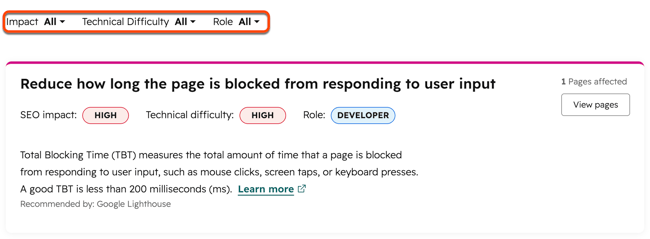
- 若要檢視特定推薦類別的頁面,請按一下檢視頁面。
- 若要修正 HubSpot 主持的頁面或部落格文章,請按一下編輯器中的修正。
- 若要隱藏推薦,請將滑鼠懸停在推薦上,然後按一下隱藏。
- 若要取消隱藏頁面推薦,請按一下頁面底部的顯示所有隱藏推薦。
- 若要依頁面檢視推薦,請按一下「頁面」索引標籤。按一下頁面名稱,以檢視該頁面的建議。
- 若要修正 HubSpot 託管的頁面或部落格文章,請按一下檢視更多資訊。在右側面板中,按一下編輯器中的修正。
- 若要隱藏推薦,請將滑鼠懸停在推薦上,然後按一下隱藏。
- 若要取消隱藏頁面建議,請按一下頁面底部的顯示所有隱藏建議。
匯出建議
- 在你的 HubSpot 帳戶中,前往「行銷」>「SEO」。
- 按一下網域 下拉式功能表,然後選擇一個網域。
- 若要匯出建議,請按一下動作 下拉式功能表,然後選擇匯出建議。
- 在對話方塊中,按一下檔案格式 下拉式功能表並選擇一種格式,然後按一下匯出。您會收到電子郵件和應用程式內通知,其中包含匯出檔案的下載連結。
請注意: 匯出檔案僅包含符合應用篩選條件的推薦。
檢視特定頁面或部落格文章的 SEO 建議
檢視個別頁面或部落格文章的 SEO 建議,以找出特定內容的問題。建議可在內容編輯器以及頁面或文章詳細資訊中找到。
在內容編輯器中檢視建議
-
導覽到您的內容:
-
網站頁面:在你的 HubSpot 帳戶中,瀏覽「內容」>「網站頁面」。
-
登陸頁面:在你的 HubSpot 帳戶中,瀏覽「內容」>「登陸頁面」。 登陸頁面
-
部落格:網誌: 在你的 HubSpot 帳戶中,瀏覽「內容」>「部落格」。
-
-
按一下內容的名稱 。
-
在內容編輯器中,按一下左側欄的Optimize 圖示。
-
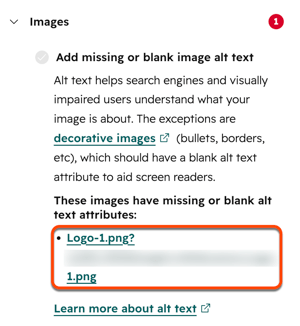
按一下有紅圈的類別 ,以查看未完成的建議。每個完成的推薦都會有綠色的核取標記。每個未完成的建議會有一個灰色的核取標記。
- 對於有圖片的問題,按一下檔案名稱 即可在內容編輯器中檢視圖片。
檢視頁面或文章詳細資訊中的推薦
在頁面或文章詳細資料的最佳化 索引標籤中,您可以找到改善內容在搜尋引擎結果中表現的建議。
-
導覽到您的內容:
-
網站頁面:在你的 HubSpot 帳戶中,瀏覽「內容」>「網站頁面」。
-
登陸頁面:在你的 HubSpot 帳戶中,瀏覽「內容」>「登陸頁面」。 登陸頁面
- 部落格:網誌: 在你的 HubSpot 帳戶中,瀏覽「內容」>「部落格」。
-
- 將滑鼠移至頁面或文章,然後按一下效能。
- 在詳細資訊頁面中,按一下最佳化 索引標籤。 在左側功能表中,選擇要分析的SEO 指標 :
- 建議:針對您的內容提出 SEO 建議。 按一下立即重新掃描 ,掃描頁面以尋找建議。這個過程可能需要幾分鐘。
- 搜尋查詢:在 Google 搜尋結果中返回您內容的搜尋查詢。此資料只有在您使用Google Search Console 整合時才 會提供。
- 內部連結:從您網站其他部分連結到此頁面的連結。內部連結可向搜尋引擎顯示您的內容是如何圍繞主題組織的。按一下來自頁面 的連結,改為檢視從本頁面到其他頁面的連結狀態。
請注意:由於最近Google轉介政策的改變,HubSpot無法再精確地擷取內部連結的URL。您仍然可以在「效能」標籤檢視內容的推薦網域,或在Google Search Console檢視完整的入站連結網址。
