上次更新時間: 2026年4月24日
可搭配下列任何訂閱使用,除非另有註明:
-
 Content Hub
Professional, Enterprise
Content Hub
Professional, Enterprise
要求訪客輸入密碼才能存取登陸頁面或網站頁面。 密碼提示頁面的外觀由其模板設定,可從您的網站設定中存取。
開始之前
在您為登陸頁面或網站頁面提供密碼保護之前,請先檢閱需求與注意事項。
瞭解限制與注意事項
密碼保護頁面
- 導覽到您的內容:
- 網站頁面:在你的 HubSpot 帳戶中,瀏覽「內容」>「網站頁面」。
- 登陸頁面:在你的 HubSpot 帳戶中,瀏覽「內容」>「登陸頁面」。 著陸頁面
- 按一下頁面的名稱。
- 在內容編輯器中,按一下右上方的設定 。
- 在對話方塊中,根據您的訂閱瀏覽到密碼設定:
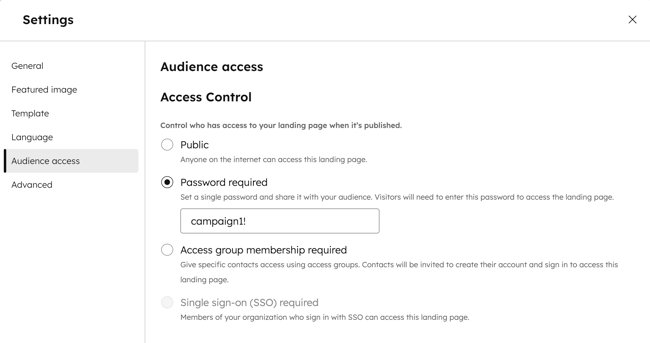
- Content HubProfessional或Enterprise:選擇需要密碼。
- CMS Hub專業版或企業版:選擇左邊功能表中的一般,然後啟用需要密碼才能顯示此頁面。
- 選取需要密碼。
- 在密碼 欄位中輸入密碼。訪客需要輸入此密碼才能檢視頁面內容。
- 若要啟用您的變更,請按一下右上方的「發佈」或「更新」 。
請注意:您選擇的密碼必須至少有 8 個字元長。