上次更新時間: 2026年2月20日
可搭配下列任何訂閱使用,除非另有註明:
-
 行銷 Hub
Professional, Enterprise
行銷 Hub
Professional, Enterprise
-
 銷售 Hub
Professional, Enterprise
銷售 Hub
Professional, Enterprise
-
 Service Hub
Professional, Enterprise
Service Hub
Professional, Enterprise
-
 Data Hub
Professional, Enterprise
Data Hub
Professional, Enterprise
-
 智慧 CRM
Professional, Enterprise
智慧 CRM
Professional, Enterprise
-
 Commerce Hub
Professional, Enterprise
Commerce Hub
Professional, Enterprise
使用 Breeze Assistant 在您的工作流程中添加和編輯動作。進一步了解如何使用 Breeze Assistant.
在使用 Breeze 為您的工作流程建議動作之前,您必須開啟Give users access to generative AI tools and features和Give users access to Breeze Assistant AI settings。 瞭解更多關於管理您的AI 設定.
請注意:請避免在您的人工智能功能啟用的數據輸入中分享任何敏感信息,包括您的提示。管理員可以在帳戶管理設置中配置生成 AI 功能。關於 HubSpot AI 如何使用您的資料來提供可信賴的人工智能,並由您控制您的資料,您可以參考我們的HubSpot AI Trust 常見問題。
要使用 Breeze Assistant 來新增和編輯工作流程動作:
- 在你的 HubSpot 帳戶中,瀏覽「自動化」>「工作流程」。
- 點選現有工作流程的名稱。
- 在工作流程編輯器中,點選+ Add 圖示。
- 在左側面板中,在「使用 AI 建立」下,輸入您的 提示。 然後按一下 傳送圖示。
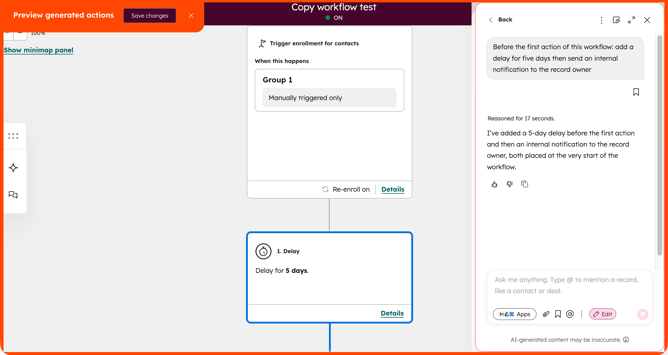
- 在編輯器中,您可以預覽要加入工作流程的動作。這些動作會以藍色高亮顯示。
- 在 Breeze Assistant 面板中,您可以進一步完善要新增的動作。更新後的動作將會出現在您的工作流程預覽中。
- 要添加動作到您的工作流程,在左上方點擊保存更改。
- 若要退出預覽而不儲存,請在左上方按一下x 圖示。然後按一下Continue(繼續)而不儲存。
- 繼續設定您的工作流程。