
Sidst opdateret: 3 december 2025
Gælder for:

Du kan logge ind på HubSpot ved hjælp af flere godkendelsesmetoder, herunder en adgangskode, passkeys, Google, Microsoft eller single sign-on, afhængigt af hvad der er slået til på din konto. Disse muligheder hjælper dig med at få adgang til din konto på en sikker måde og bruge den login-metode, der passer bedst til din organisations sikkerhedskrav. HubSpot bestemmer den korrekte login-skærm baseret på din e-mailadresse og de login-metoder, som din administrator har konfigureret.
Hvis du har problemer med at logge ind, kan du lære, hvordan du løser almindelige login-problemer eller genvinder adgang til en deaktiveret eller inaktiv konto.
Der er flere måder at logge ind på HubSpot på:
- Indtast en e-mailadresse og en adgangskode.
- Log ind med Google.
- Log ind med Microsoft.
- Brug nøgler.
- Brug single sign-on (kunProfessional og Enterprise). Hvis SSO er slået til, bliver du logget ud af HubSpot efter 24 timers inaktivitet.
Log ind på HubSpot
Sådan logger du ind:
- Gå til login-siden i din browser.
- I feltet E-mail skal du indtaste e-mailadressen til din konto.
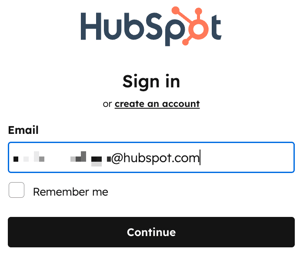
- Du bliver sendt videre til en login-side baseret på, hvilke login-metoder der er tilladt og konfigureret for din konto. (Hvis du f.eks. er konfigureret til at logge ind med en adgangskode, vil du blive bedt om at indtaste en adgangskode, eller hvis du er konfigureret til at logge ind med single sign-on, vil du blive bedt om at logge ind ved hjælp af SSO). Dette gælder for alle login-metoder.
Login med adgangskode Login med enkeltlogin 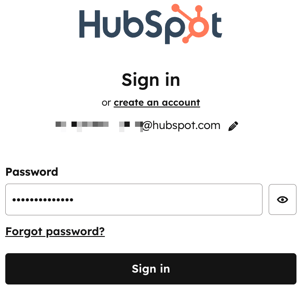
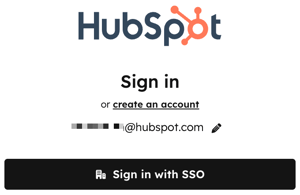
- Log ind med din kontometode.
Når du har logget ud og vender tilbage til login-siden, hvis du har slået tredjepartscookies til i din browser, vil du automatisk blive sendt til login-skærmen baseret på din kontokonfiguration (f.eks. hvis du er konfigureret til at logge ind med en adgangskode, vil du blive bedt om at indtaste en adgangskode, eller hvis du er konfigureret til at logge ind med single sign-on, vil du blive bedt om at logge ind ved hjælp af SSO). Dette fjerner behovet for, at du skal indtaste din e-mailadresse, hver gang du vil logge ind på HubSpot.
Før du går i gang
Før du går i gang, skal du være opmærksom på følgende:
- Kun HubSpot-kunder, gratis brugere eller prøvebrugere kan logge ind på HubSpot. Hvis du har tilmeldt dig for at modtage en e-bog eller tilmeldt dig et webinar, men ikke har en aktiv konto, kan du ikke logge ind.
- Hvis du prøver at logge ind og ser meddelelsen Du har ingen konti , er din konto muligvis blevet deaktiveret. Læs mere om deaktiverede konti.
- Hvis HubSpot ikke genkender din browser eller enhed, bliver du bedt om at bekræfte din identitet med en bekræftelseskode, som du får tilsendt via e-mail. Dette er adskilt fra den bekræftelseskode, du modtager, når du logger ind med to-faktor-godkendelse. Læs mere om loginbekræftelser og kontosikkerhed.
- Hvis du har glemt din adgangskode:
- Fra login-siden kan du nulstille din adgangskode.
- Hvis e-mailen til nulstilling af adgangskoden ikke vises i din indbakke, skal du tilføje hubspot.com til din liste over tilladte e-mails.
Fejlfinding af login-problemer
Hvis du ikke kan logge ind på HubSpot, kan du prøve følgende fejlfindingstrin:- Bekræft, at din browser understøttes af HubSpot.
- Sørg for, at du bruger den e-mailadresse, der er knyttet til din HubSpot-konto, hvis du har flere e-mailadresser.
- Ryd cache og cookies i din browser, og prøv igen.
- Tjek status.hubspot.com for at se, om der er et kendt login-problem. HubSpot vil løbende opdatere denne side med eventuelle nye oplysninger.
- Log ind fra et andet netværk, f.eks. et mobilnetværk, for at se, om problemet er netværksrelateret. Hvis du kan logge ind fra et andet netværk, skal du kontakte din IT-afdeling eller netværksadministrator for at få løst netværksproblemet.
- Se, hvordan du løser problemet, hvis du ikke modtager e-mails fra HubSpot-systemet.
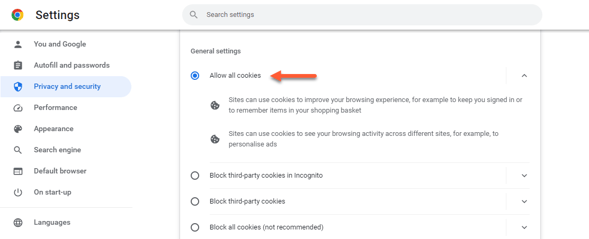
- Slå tredjepartscookies til i dine Chrome-indstillinger:
- Klik på de tre lodrette prikker øverst til højre i din Chrome-browser, og vælg derefter Indstillinger.
- I afsnittet Privatliv og sikkerhed skal du klikke på Cookies og andre webstedsdata.
- Sørg for, at Tillad alle cookies er valgt.
- Prøv at logge ind på HubSpot igen.
Kan ikke forblive logget ind
For at sikre, at du forbliver logget ind på tværs af HubSpot og eventuelle udvidelser eller plug-ins, du bruger, såsom Outlook-plug-in, anbefales det at vælge afkrydsningsfeltet "Husk mig" under login.
Yderligere hjælp til login
Hvis du ikke kan logge ind efter at have fulgt ovenstående trin, kan du sende dine oplysninger til HubSpots supportteam via nedenstående link.
