
上次更新時間: 2025年12月3日

您可以使用多種認證方法登入 HubSpot,包括密碼、通行鑰匙、Google、Microsoft 或單點登入,視您的帳戶開啟了哪些功能而定。這些選項可協助您安全地存取帳戶,並使用最符合組織安全需求的登入方法。HubSpot 會根據您的電子郵件地址和管理員設定的登入方法來決定正確的登入畫面。
如果您在登入時遇到問題,請瞭解如何排除常見登入問題或恢復停用或不活動帳戶的存取權限。
- 輸入電子郵件地址和密碼。
- 使用 Google 登入。
- 使用 Microsoft 登入。
- 使用密碼匙。
- 使用單一登入( 僅限專業版與企業版 )。 如果 SSO 已開啟,您會在 24 小時未使用後登出 HubSpot。
登入 HubSpot
登入
- 在瀏覽器中,前往登入頁面。
- 在電子郵件 欄位中,輸入您帳戶的電子郵件地址。
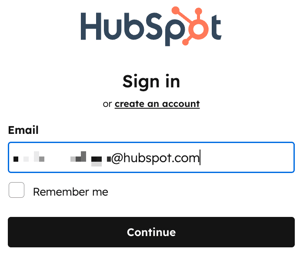
- 根據您帳戶允許和設定的登入方式,您會被引導至登入頁面。(例如,如果您設定使用密碼登入,則會指示您輸入密碼;如果您設定使用單點登入,則會指示您使用 SSO 登入)。這適用於所有登入方式。
密碼登入 單一登入登入 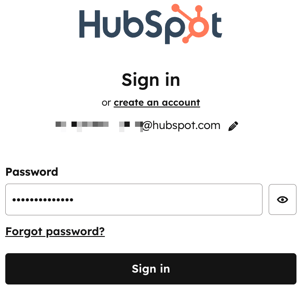
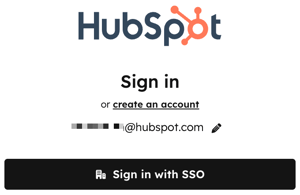
- 使用您的帳戶方法登入。
登出並返回登入頁面後,如果您已在瀏覽器上開啟 第三方 cookie,則會根據您的帳戶設定自動將您導向登入畫面(例如,如果您設定為使用密碼登入,則會導向您輸入密碼;如果您設定為使用單點登入,則會導向您使用 SSO 登入)。這樣您就不需要在每次登入 HubSpot 時輸入您的電子郵件地址。
開始之前
在開始之前,請注意以下事項:
- 只有 HubSpot 客戶、免費使用者或試用使用者才能登入 HubSpot。如果您註冊接收電子書或註冊網路研討會,但沒有活動帳戶,您將無法登入。
- 如果您嘗試登入,卻看到「您沒有帳號 」的訊息,您的帳號可能已停用。瞭解更多關於停用帳戶的資訊。
- 如果 HubSpot 無法識別您的瀏覽器或設備,則會提示您使用電子郵件發送的驗證碼確認身份。這與你使用 雙因素認證登入時收到的確認碼是不同的。進一步瞭解 登入確認和帳戶安全性。
- 如果您忘記了密碼
- 您可以從登入頁面 重新設定密碼。
- 如果密碼重設電子郵件沒有出現在您的收件箱中,請將 hubspot.com加入您的電子郵件允許列表。
解決登入問題
如果您無法登入 HubSpot,請嘗試下列疑難排解步驟:- 確認您的瀏覽器受 HubSpot 支援。
- 如果您有多個電子郵件地址,請確保您使用的是與 HubSpot 帳戶相關聯的電子郵件地址。
- 清除瀏覽器中的快取記憶體和 cookies並重試。
- 檢查 status.hubspot.com, 看看是否有已知的登入問題。HubSpot 會持續更新此頁面,並提供任何新資訊。
- 從其他網路登入,例如行動網路,看看問題是否與網路有關。如果您可以從其他網路登入,請聯絡您的 IT 部門或網路管理員以排除網路問題。
- 瞭解如果您收不到 HubSpot 系統電子郵件的疑難排解方法。
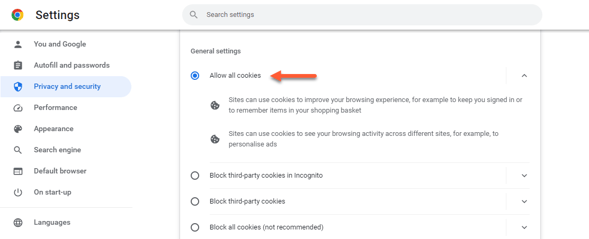
- 在 Chrome 設定中開啟第三方 cookies:
- 在 Chrome 瀏覽器的右上方,按一下三個垂直圓點,然後選擇「設定」。
- 在「隱私與安全 」部分,按一下 Cookie 與其他網站資料。
- 確保 已選取「允許所有 cookies」 。
- 再次嘗試登入 HubSpot。
無法保持登入狀態
為確保您在 HubSpot 和任何您使用的擴充套件或外掛程式(例如Outlook 外掛程式)中保持登入狀態,建議您在登入時選擇「記得我」核取方塊。
其他登入說明
如果您按照上述步驟操作後仍無法登入,請使用以下連結將您的資訊提交給 HubSpot 支援團隊。
.svg?height=99&width=353)