
Ultimo aggiornamento: 3 dicembre 2025
Disponibile con uno qualsiasi dei seguenti abbonamenti, tranne dove indicato:

È possibile accedere a HubSpot utilizzando diversi metodi di autenticazione, tra cui password, passkey, Google, Microsoft o single sign-on, a seconda di ciò che è stato attivato nel proprio account. Queste opzioni consentono di accedere al proprio account in modo sicuro e di utilizzare il metodo di login più adatto ai requisiti di sicurezza della propria organizzazione. HubSpot determina la schermata di accesso corretta in base al vostro indirizzo e-mail e ai metodi di accesso configurati dall'amministratore.
Se avete problemi di accesso, scoprite come risolvere i problemi di login più comuni o come recuperare l'accesso a un account disattivato o inattivo.
Esistono diversi modi per accedere a HubSpot:
- Inserire un indirizzo e-mail e una password.
- Accedere con Google.
- Accedere con Microsoft.
- Usare i passkeys.
- Usare il single sign-on( soloper Professional ed Enterprise ). Se l'SSO è attivato, si verrà disconnessi da HubSpot dopo 24 ore di inattività.
Accedere a HubSpot
Per accedere:
- Nel browser, accedere alla pagina di login.
- Nel campo Email , inserire l'indirizzo email del proprio account.
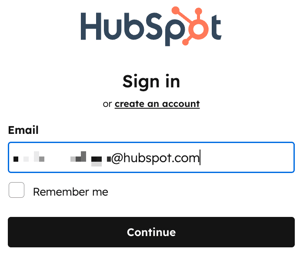
- Si verrà indirizzati a una pagina di accesso in base ai metodi di accesso consentiti e configurati per l'account. (ad esempio, se si è impostati per accedere con una password, si verrà indirizzati a inserire una password, oppure, se si è impostati per accedere con single sign-on, si verrà indirizzati ad accedere utilizzando SSO). Questo vale per tutti i metodi di accesso.
Accesso con password Accesso con accesso singolo 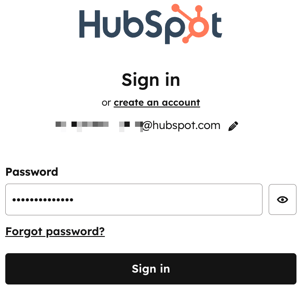
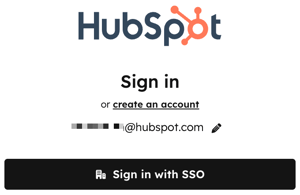
- Accedere utilizzando il proprio metodo di account.
Dopo essersi disconnessi e tornati alla pagina di login, se avete attivato i cookie di terze parti sul vostro browser, sarete automaticamente indirizzati alla schermata di login in base alla configurazione del vostro account (ad esempio, se siete impostati per accedere con una password, sarete indirizzati a inserire una password, o se siete impostati per accedere con single sign-on, sarete indirizzati ad accedere utilizzando SSO). In questo modo si elimina la necessità di inserire il proprio indirizzo e-mail ogni volta che si desidera accedere a HubSpot.
Prima di iniziare
Prima di iniziare, si prega di notare quanto segue:
- Solo i clienti HubSpot, gli utenti gratuiti o gli utenti in prova possono accedere a HubSpot. Se vi siete iscritti per ricevere un ebook o vi siete registrati per un webinar, ma non avete un account attivo, non potrete accedere.
- Se si tenta di accedere e viene visualizzato il messaggio Non hai account , è possibile che l'account sia stato disattivato. Per saperne di più sugli account disattivati.
- Se HubSpot non riconosce il vostro browser o dispositivo, vi verrà chiesto di confermare la vostra identità con un codice di verifica inviato via e-mail. Questo codice è diverso da quello che si riceve quando si accede con l' autenticazione a due fattori. Per saperne di più sulle conferme di accesso e sulla sicurezza dell'account.
- Se avete dimenticato la password:
- Dalla pagina di accesso è possibile reimpostare la password.
- Se l'e-mail di reimpostazione della password non viene visualizzata nella casella di posta elettronica, aggiungere hubspot.com alla lista dei destinatari delle e-mail.
Risoluzione dei problemi di accesso
Se non riuscite ad accedere a HubSpot, provate a risolvere i seguenti problemi:- Verificare che il browser sia supportato da HubSpot.
- Assicurarsi di utilizzare l'indirizzo e-mail associato al proprio account HubSpot, se si dispone di più indirizzi e-mail.
- Cancellare la cache e i cookie del browser e riprovare.
- Controllare il sito status.hubspot.com per verificare la presenza di un problema di accesso noto. HubSpot continuerà ad aggiornare questa pagina con qualsiasi nuova informazione.
- Effettuare il login da un'altra rete, ad esempio una rete cellulare, per verificare se il problema è legato alla rete. Se si riesce ad accedere da un'altra rete, contattare il reparto IT o l'amministratore di rete per risolvere il problema di rete.
- Scopri come risolvere il problema se non ricevi le e-mail del sistema HubSpot.
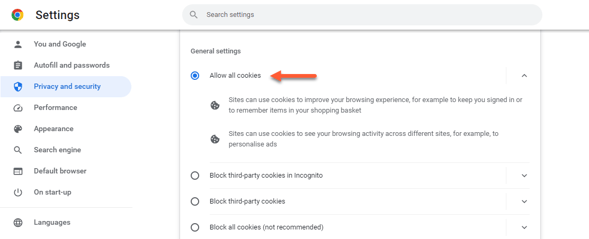
- Attivare i cookie di terze parti nelle impostazioni di Chrome:
- In alto a destra del browser Chrome, fate clic sui tre punti verticali, quindi selezionate Impostazioni.
- Nella sezione Privacy e sicurezza, fare clic su Cookie e altri dati del sito.
- Assicurarsi che sia selezionato Consenti tutti i cookie.
- Provare ad accedere nuovamente a HubSpot.
Impossibile rimanere connessi
Per assicurarsi di rimanere connessi a HubSpot e alle estensioni o plug-in utilizzati, come ad esempio il plug-in di Outlook, si consiglia di selezionare la casella "Ricordami" durante il login.
Ulteriore guida al login
Se non riuscite ad effettuare il login dopo aver seguito i passaggi sopra descritti, inviate le vostre informazioni al team di supporto di HubSpot utilizzando il link sottostante.
