
上次更新时间: 2025年12月3日

您可以使用多种身份验证方法登录 HubSpot,包括密码、密钥、Google、Microsoft 或单点登录,具体取决于您的账户开启了哪些功能。这些选项可帮助你安全地访问你的账户,并使用最符合你的组织安全要求的登录方法。HubSpot会根据你的电子邮件地址和管理员配置的登录方法来确定正确的登录屏幕。
如果您在登录时遇到问题,请了解如何排除常见登录问题或恢复对停用或不活动账户的访问。
- 输入电子邮件地址和密码。
- 使用 Google 登录。
- 使用 Microsoft 登录。
- 使用密码匙。
- 使用单点登录( 仅限专业版和企业版 )。 如果 打开了单点 登录,24 小时未活动后,你将退出 HubSpot。
登录 HubSpot
登录:
- 在浏览器中,转到登录页面。
- 在电子邮件字段 中,输入您账户的电子邮件地址。
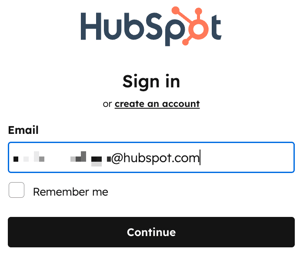
- 您将被引导到一个登录页面,该页面基于您的账户允许和配置的登录方式。(例如,如果设置为使用密码登录,则会引导您输入密码;如果设置为使用单点登录,则会引导您使用 SSO 登录)。这适用于所有登录方法。
密码登录 单点登录 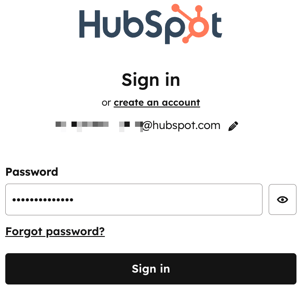
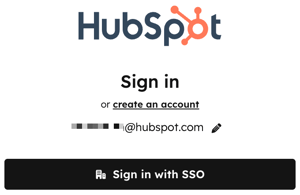
- 使用您的账户方法登录。
注销并返回登录页面后,如果您已在浏览器上打开 第三方 cookie,则会根据您的账户配置自动将您引导至登录屏幕(例如,如果您设置为使用密码登录,则会引导您输入密码;如果您设置为使用单点登录,则会引导您使用 SSO 登录)。这样,每次登录 HubSpot 时就无需输入电子邮件地址了。
开始之前
在开始之前,请注意以下几点:
- 只有 HubSpot 客户、免费用户或试用用户才能登录 HubSpot。如果您注册接收电子书或注册参加网络研讨会,但没有激活账户,您将无法登录。
- 如果您尝试登录却看到 "您没有账户 "的消息,您的账户可能已被停用。了解有关停用账户的更多信息。
- 如果 HubSpot 无法识别您的浏览器或设备,系统将提示您使用电子邮件发送的验证码确认身份。这与使用 双因素身份验证登录时收到的确认码不同。了解有关 登录确认和账户安全的更多信息 。
- 如果您忘记了密码:
- 在登录页面,您可以重置密码。
- 如果密码重置电子邮件没有出现在你的收件箱中,请将hubspot.com添加到你的电子邮件允许列表中。
解决登录问题
如果无法登录 HubSpot,请尝试以下故障排除步骤:- 确认您的浏览器受 HubSpot 支持。
- 如果您有多个电子邮件地址,请确保您使用的是与 HubSpot 帐户关联的电子邮件地址。
- 清除浏览器中的缓存和 cookie,然后重试。
- 检查 status.hubspot.com, 查看是否存在已知的登录问题。HubSpot 将根据任何新信息持续更新此页面。
- 从其他网络(如蜂窝网络)登录,查看问题是否与网络有关。如果你能从其他网络登录,请联系你的 IT 部门或网络管理员以排除网络问题。
- 了解如何排除无法接收 HubSpot 系统邮件的故障。
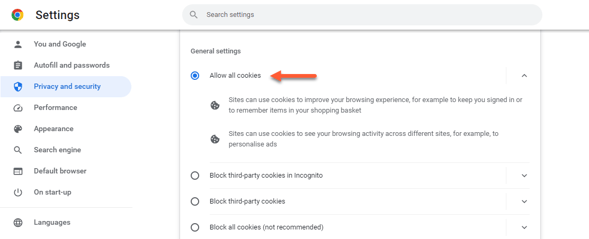
- 在 Chrome 浏览器设置中打开第三方 cookies:
- 在 Chrome 浏览器右上方,点击三个竖点,然后选择设置。
- 在 "隐私和安全 " 部分,单击 " Cookie 和其他网站数据"。
- 确保 选中"允许所有 Cookie" 。
- 再次尝试登录 HubSpot。
无法保持登录状态
为确保您在 HubSpot 和您使用的任何扩展或插件(如Outlook 插件)中保持登录状态,建议您在登录时选择 "记住我 "复选框。
其他登录帮助
如果您按照上述步骤操作后仍无法登录,请使用下面的链接向 HubSpot 支持团队提交您的信息。
.svg?height=99&width=353)