
Sist oppdatert: 3 desember 2025
Tilgjengelig med et av følgende abonnementer, unntatt der det er angitt:

Du kan logge inn på HubSpot ved hjelp av flere autentiseringsmetoder, inkludert passord, passordnøkler, Google, Microsoft eller single sign-on, avhengig av hva som er slått på i kontoen din. Disse alternativene hjelper deg med å få tilgang til kontoen din på en sikker måte og bruke den påloggingsmetoden som passer best til organisasjonens sikkerhetskrav. HubSpot bestemmer riktig påloggingsskjerm basert på e-postadressen din og påloggingsmetodene administratoren din har konfigurert.
Hvis du har problemer med å logge inn, kan du lære hvordan du feilsøker vanlige innloggingsproblemer eller gjenoppretter tilgang til en deaktivert eller inaktiv konto.
Det er flere måter å logge inn på HubSpot på:
- Skriv inn en e-postadresse og et passord.
- Logg påmed Google.
- Logg på med Microsoft.
- Bruk passnøkler.
- Bruk single sign-on ( kunProfessional og Enterprise). Hvis SSO er slått på, blir du logget ut av HubSpot etter 24 timers inaktivitet.
Logg inn på HubSpot
Slik logger du på:
- Gå til påloggingssiden i nettleseren din.
- Skriv inn e-postadressen til kontoen din i e-postfeltet.
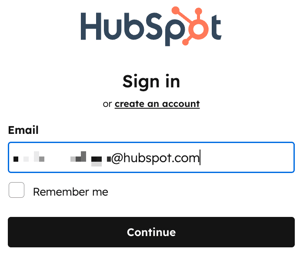
- Du blir sendt til en påloggingsside basert på hvilke påloggingsmetoder som er tillatt og konfigurert for kontoen din. (Hvis du f.eks. er konfigurert til å logge inn med passord, blir du bedt om å skrive inn et passord, eller hvis du er konfigurert til å logge inn med single sign-on, blir du bedt om å logge inn med SSO). Dette gjelder for alle påloggingsmetoder.
Passordinnlogging Innlogging med enkel pålogging 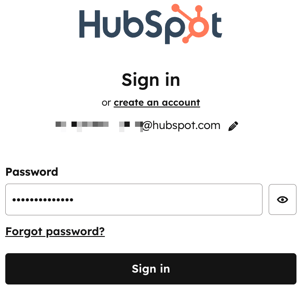
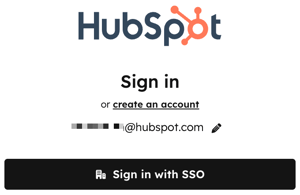
- Logg inn ved hjelp av kontometoden din.
Etter at du har logget ut og kommer tilbake til innloggingssiden, hvis du har slått på tredjeparts informasjonskapsler i nettleseren din, vil du automatisk bli sendt til innloggingsskjermen basert på kontokonfigurasjonen din (f.eks. hvis du er satt opp til å logge inn med passord, vil du bli sendt til å skrive inn et passord, eller hvis du er satt opp til å logge inn med single sign-on, vil du bli sendt til å logge inn ved hjelp av SSO). På denne måten slipper du å skrive inn e-postadressen din hver gang du vil logge på HubSpot.
Før du kommer i gang
Før du går i gang, bør du være oppmerksom på følgende:
- Bare HubSpot-kunder, gratisbrukere eller prøvebrukere kan logge inn på HubSpot. Hvis du har registrert deg for å motta en e-bok eller registrert deg for et webinar, men ikke har en aktiv konto, vil du ikke kunne logge inn.
- Hvis du prøver å logge inn og ser meldingen Du har ingen kontoer , kan kontoen din ha blitt deaktivert. Finn ut mer om deaktiverte kontoer.
- Hvis HubSpot ikke gjenkjenner nettleseren eller enheten din, vil du bli bedt om å bekrefte identiteten din med en bekreftelseskode via e-post. Dette er separat fra bekreftelseskoden du mottar når du logger inn med tofaktorautentisering. Les mer om påloggingsbekreftelser og kontosikkerhet.
- Hvis du har glemt passordet ditt:
- Du kan tilbakestille passordet ditt fra påloggingssiden.
- Hvis e-posten for tilbakestilling av passord ikke vises i innboksen din, kan du legge til hubspot.com i e-postlisten din.
Feilsøk påloggingsproblemer
Hvis du ikke klarer å logge inn på HubSpot, kan du prøve følgende feilsøkingstrinn:- Bekreft at nettleseren din støttes av HubSpot.
- Kontroller at du bruker e-postadressen som er knyttet til HubSpot-kontoen din hvis du har flere e-postadresser.
- Tømhurtigbufferen og informasjonskapslene i nettleseren din, og prøv på nytt.
- Sjekk status.hubspot.com for å se om det er et kjent innloggingsproblem. HubSpot vil fortsette å oppdatere denne siden med ny informasjon.
- Logg inn fra et annet nettverk, for eksempel et mobilnettverk, for å se om problemet er nettverksrelatert. Hvis du kan logge på fra et annet nettverk, kan du kontakte IT-avdelingen eller nettverksadministratoren for å feilsøke nettverksproblemet.
- Finn ut hvordan du feilsøker hvis du ikke mottar e-postmeldinger fra HubSpot-systemet.
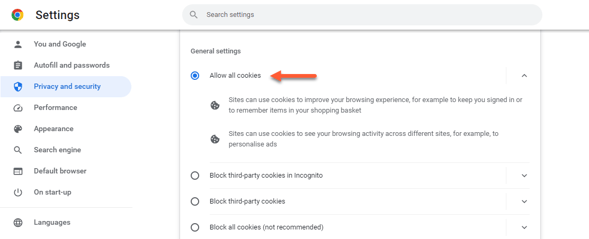
- Slå på tredjeparts informasjonskapsler i Chrome-innstillingene:
- Klikk på de tre vertikale prikkene øverst til høyre i Chrome-nettleseren, og velg deretter Innstillinger.
- I delen Personvern og sikkerhet klikker du på Informasjonskapsler og andre nettstedsdata.
- Sørg for at Tillat alle informasjonskapsler er valgt.
- Prøv å logge inn på HubSpot igjen.
Kan ikke forbli innlogget
For å sikre at du forblir innlogget på tvers av HubSpot og eventuelle utvidelser eller plugin-moduler du bruker, for eksempel Outlook-plugin-modulen, anbefales det å merke av for "Husk meg" under pålogging.
Ytterligere innloggingshjelp
Hvis du ikke klarer å logge inn etter å ha fulgt trinnene ovenfor, kan du sende inn informasjonen din til HubSpots supportteam ved å bruke lenken nedenfor.
