
Sidst opdateret: 16 september 2026
Gælder for:
-
 Marketing Hub
Starter, Professional, Enterprise
Marketing Hub
Starter, Professional, Enterprise
-
 Salg Hub
Starter, Professional, Enterprise
Salg Hub
Starter, Professional, Enterprise
-
 Service Hub
Starter, Professional, Enterprise
Service Hub
Starter, Professional, Enterprise
-
 Data Hub
Starter, Professional, Enterprise
Data Hub
Starter, Professional, Enterprise
-
 Content Hub
Starter, Professional, Enterprise
Content Hub
Starter, Professional, Enterprise
-
 Smart CRM
Professional, Enterprise
Smart CRM
Professional, Enterprise
-
 Revenue Hub
Professional, Enterprise
Revenue Hub
Professional, Enterprise
-
 HubSpot-kreditter kræves
Opret brugerdefinerede agenter, der kan analysere data, generere resultater og udføre handlinger baseret på dine forretningsprocesser. I den opdaterede builder kan du definere, hvad en agent skal gøre, hvilke data den har adgang til, og hvordan den skal reagere.
Brugerdefinerede agenter hjælper med at standardisere udførelsen af opgaver og reducerer den manuelle arbejdsindsats ved at anvende ensartet logik på dine data. Dette er nyttigt i forbindelse med processer, der kræver gennemgang af poster, generering af strukturerede resultater eller beslutningstagning baseret på flere datakilder.
For at få et overblik over, hvordan du konfigurerer din konto til AI-funktioner, kan du læse, hvordan du opsætter din HubSpot-konto til at anvende AI-funktioner.
Bemærk: Du kan administrere adgang til AI-funktioner i dine AI-indstillinger og konfigurere, hvilke data der deles. Gennemgå HubSpots ofte stillede spørgsmål om AI-tillid og AI-modelkort for detaljerede oplysninger om AI-sikkerhedskontroller, databrug og overholdelse.
Forstå kravene
HubSpot-kreditter kræves HubSpot-kreditter er påkrævet, når en brugerdefineret agent udfører arbejde såsom at tænke, udføre handlinger og generere indhold for at fuldføre en kørsel.
Før du begynder at oprette og tilpasse agenter i agentbyggeren, skal du gennemgå kravene og overvejelserne.
- En superadministrator skal aktivere følgende indstillinger i dine AI-indstillinger:
- Giv brugerne adgang til generative AI-værktøjer og -funktioner
- CRM-data
- Kundekonverteringsdata
- Fildata
- Giv brugerne adgang til Breeze Assistant
Opret en agent i agentbyggeren
Tilladelser kræves Der kræves Super Admin- eller Agent Builder-tilladelse for at oprette og tilpasse agenter i Agent Builder.
Tilladelser kræves Brugere kan have brug for yderligere tilladelser afhængigt af agentens formål. For eksempel kræver en agent, der genererer en landingsside, tilladelsen "Rediger" og "Udgiv" for at kunne redigere og udgive landingssider.
Opret en tilpasset agent ved at definere dens instruktioner, vælge handlinger og konfigurere de data og input, den skal bruge.
-
På din HubSpot-konto skal du klikke på Mere og derefter gå til Agenter > Agent Hub. Hvis Mere ikke vises på din konto, skal du navigere direkte til Agenter > Agent Hub.
-
Klik på rullemenuen Opret øverst til højre på fanen Intro, og vælg Agenter.
- I agentbyggeren skal du konfigurere agentens instruktioner, handlinger, viden og indtastninger.
Instruktioner
Definer, hvad agenten skal gøre, og hvordan den skal opføre sig. Angiv agentens rolle, mål, tilgang og forventede resultat.
I agentbyggeren skal du indtaste tekst i feltet Instruktioner. Definer tydeligt agentens rolle, mål, tilgang og forventede resultat.
Du kan f.eks. tilføje følgende instruktioner:
Role:
You’re a customer onboarding review agent responsible for preparing internal handoffs after a deal is closed.
Goal:
Analyze customer information and summarize key details needed for a successful onboarding process.
Approach:
Review contact and company properties, deal details, and recent activity.
Identify important context such as customer goals, purchased products, timeline expectations, and risks.
Flag any missing or unclear information that may impact onboarding.
Output:
Section 1: Customer summary (3-5 bullet points).
Section 2: Key onboarding considerations.
Section 3: Missing information or risks.
Keep responses concise, structured, and actionable.
Handlinger
Vælg de handlinger, som agenten kan udføre. Handlingerne bestemmer, hvilke opgaver agenten kan udføre på baggrund af instruktionerne.
-
I agentværktøjet skal du klikke på Tilføj handling i venstre panel.
-
I det højre panel skal du klikke på fanerne HubSpot, Standard eller MCP og vælge dine handlinger.
-
HubSpot: Vælg mellem forskellige typer handlinger (f.eks. Hent data, Generer, Udfør handling). For at filtrere handlingstyperne skal du klikke på rullemenuen Typer og vælge en type (f.eks. Generer).
-
Standard: Vælg blandt standardhandlinger såsom " Gennemse internettet " eller " Læs dine HubSpot CRM-poster".
-
Surf på internettet: Dette giver agenten adgang til at surfe på internettet.
-
Læs dine HubSpot CRM-poster: Dette giver agenten adgang til at læse dine CRM-poster.
-
Skriv til dine HubSpot CRM-poster: Dette giver agenten adgang til at skrive til dine CRM-poster.
-
-
MCP: Forbind din agent til eksterne systemer ved hjælp af Model Context Protocol (MCP). Få mere at vide om understøttede MCP-servere.
-
Viden
Tilføj specifik kontekst for anvendelsestilfælde, som agenten kan henvise til, når den genererer resultater, f.eks. uploadede dokumenter, brandretningslinjer, vidensdatabaser eller relevante CRM-data.
Brug afsnittet Viden til at give supplerende oplysninger, som agenten kan trække på, når han eller hun analyserer data eller genererer svar. I modsætning til input er denne kontekst tilgængelig for agenten uden at skulle omdefineres hver gang, den kører.
For eksempel kan en agent med fokus på onboarding basere sig på aftaledetaljer, tilknyttede virksomhedsoplysninger og nylige aktiviteter, mens en agent med fokus på indhold kan bruge uploadede dokumenter eller filer.
-
I agentværktøjet skal du klikke på Tilføj viden i afsnittet Viden.
-
I det højre panel skal du klikke på Brugerdefineret, Standard eller Integrationer og vælge din viden.
-
Brugerdefineret: Vælg et vidensarkiv. Få mere at vide om administration af agentkontekst med vidensarkiver.
-
Standard: Vælg blandt standardkontekster, såsom dit brandkit eller ICP'er.
-
Integrationer: Klik på en integration for at konfigurere, hvad der er inkluderet.
-
Inddata
Definer de specifikke data, som agenten bruger hver gang den kører, f.eks. en post, en brugerindtastet værdi eller oplysninger, der videregives fra et andet værktøj eller en anden proces.
Brug input til at specificere, hvad agenten skal handle ud fra i en given kørsel. I modsætning til viden leveres input ved kørselstidspunktet og kan variere afhængigt af konteksten.
For eksempel kan en agent med fokus på onboarding bruge input såsom aftalenavn, afslutningsdato eller kundemål, mens en agent med fokus på indhold kan kræve et emne, en målgruppe eller et nøglebudskab.
- I agentbyggeren skal du klikke på Tilføj input i afsnittet Input.
- Klik på rullemenuen "Indtastningstype", og vælg en mulighed (f.eks. " CRM-objekt").
- I feltet Etiket skal du indtaste et navn til inputtet.
Administrer agentadgang
Kontroller, hvilke brugere der har adgang til de enkelte agenter. Som standard kan superadministratorer redigere agenter, og alle brugere kan køre dem.
Hvis en agents konfiguration er afhængig af andre HubSpot-funktioner (f.eks. blog eller landingssider), som en bruger ikke har adgang til, kan agenten ikke køres af den pågældende bruger, selvom brugeren har tilladelse til at redigere eller køre agenten.
- Klik påikonet med de tre lodrette prikker øverst til venstre i agentbyggeren, og vælg Tildel adgang.
- I panelet til højre skal du vælge en adgangsindstilling:
- Ejere og superadministratorer kan redigere og køre: Kun den bruger, der har oprettet eller installeret agenten, samt superadministratorer kan redigere og køre agenten.
- Ejere og superadministratorer kan redigere, alle kan køre: Kun den bruger, der har oprettet eller installeret agenten, samt superadministratorer kan redigere agenten. Alle brugere kan køre agenten.
- Alle kan redigere og køre: Enhver bruger kan redigere og køre agenten.
- Brugerdefineret team- og brugeradgang: Kun udvalgte brugere og teams kan redigere eller køre agenten. Hvis du vælger denne indstilling, vil der være yderligere adgangsindstillinger:
- Kør og rediger: Udvalgte brugere eller teams kan køre og redigere agenten.
- Kør: udvalgte brugere eller teams kan køre agenten.
- Når du er færdig, skal du klikke på Opdater.
Test en agent i agentbyggeren
Test din agent uden at bruge HubSpot-kreditter for at sikre, at resultatet lever op til dine forventninger. Kontroller, om agenten bruger de korrekte input og henviser til de korrekte data for at levere det forventede resultat.
- Indtast de nødvendige oplysninger i panelet til højre.
- Klik på Test agent.
- Klik på Kør i dialogboksen.
- Gennemgå uddataene på fanen " Uddata " for følgende:
- Bekræft, at agenten følger det forventede format.
- Agenten bruger de forventede data og den forventede kontekst.
- Identificer eventuelle mangler, unøjagtigheder eller uklare svar.
- Opdater agentkonfigurationen efter behov:
- Præciser instruktionerne for at gøre dem mere klare eller specifikke.
- Juster videnkilderne, hvis relevante data mangler eller er forkerte.
- Opdater indtastningerne for at sikre, at de nødvendige oplysninger er medtaget.
- Gentag testningen, indtil outputtet er konsistent og opfylder dine krav. Fortsæt derefter med at gennemgå de estimerede kreditomkostninger og indstil kørselsgrænser.
Gennemgå de anslåede kreditomkostninger, og fastsæt kørselsgrænser
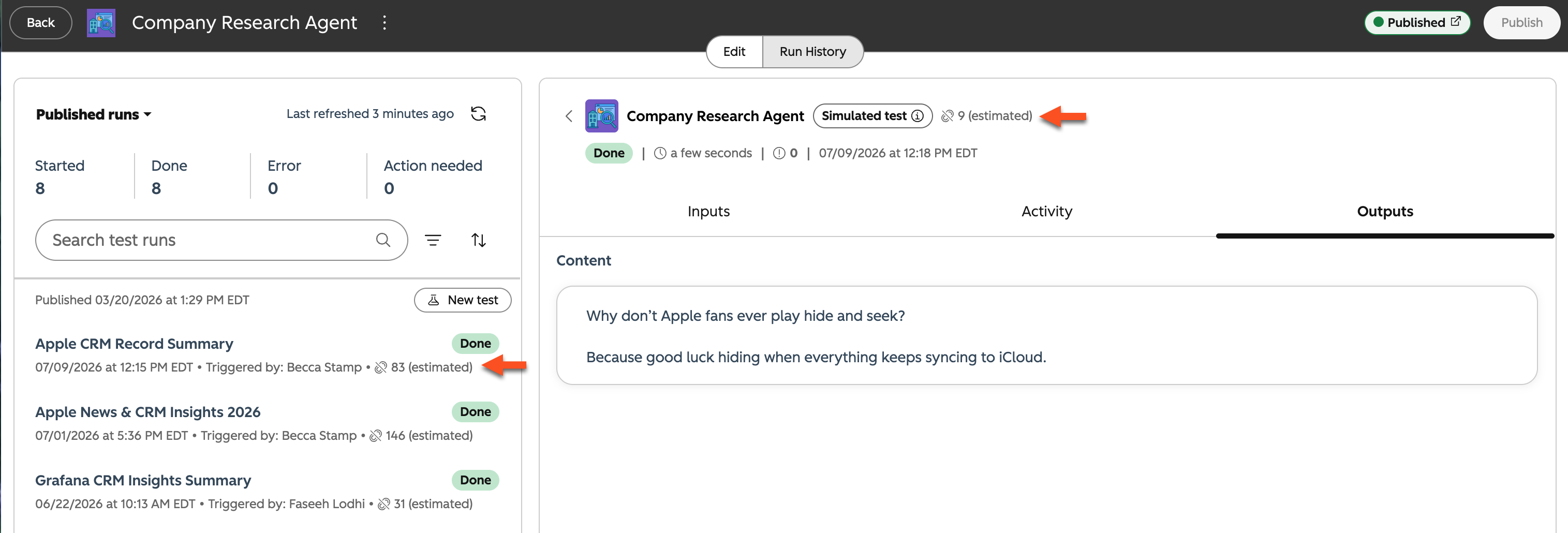
Når du har testet agenten, skal du gennemgå de anslåede HubSpot-kreditter, der kræves til opgaven. Du kan også indstille kørselsgrænser for at kontrollere, hvor mange kreditter en agent må bruge under udførelsen, hvilket hjælper dig med at styre kreditforbruget på tværs af din konto.
- I agentbyggeren skal du klikke på fanen Kørselshistorik.
- Klik på en agentkørsel i venstre panel.
- I det højre panel skal du gennemgå de estimerede kreditter.
Disse skøn er udelukkende til orientering. De faktiske omkostninger kan variere. Få mere at vide om, hvordan dugennemgår de anslåede kreditomkostninger for agenter og indstiller månedlige kørselsgrænser.
Udgiv en brugerdefineret agent
Når du har testet din agent og bekræftet, at resultatet lever op til dine forventninger, skal du gemme og offentliggøre agenten, så den er klar til brug.
- På din HubSpot-konto skal du klikke på Mere og derefter gå til Agenter > Agent Hub. Hvis Mere ikke vises på din konto, skal du navigere direkte til Agenter > Agent Hub.
- Klik på fanenAgenter.
- Klik på "Rediger " for den agent, du vil offentliggøre.
Efter offentliggørelsen kan du bruge agenten som en del af dine bredere processer og inkludere agenter i andre automatiseringer. Få mere at vide om at tilføje agenter til arbejdsgange.
Kør agenter fra andre kilder
Når du har offentliggjort din agent, kan du udløse og køre dine agenter fra andre kilder, f.eks. arbejdsgange eller CRM-kort.
- På din HubSpot-konto skal du klikke på Mere og derefter gå til Agenter > Agent Hub. Hvis Mere ikke vises på din konto, skal du navigere direkte til Agenter > Agent Hub.
- Klik på fanenAgenter.
- Klik på "Rediger " ved den agent, du vil offentliggøre.
- For at køre din agent fra en arbejdsgang eller en automatisering skal du i afsnittet »Kør fra « klikke på »Automatiser«. Konfigurer derefter din arbejdsgang eller automatisering.
- Hvis du har en Starter-konto, skal du køre din agent fra en automatisering i sidepanelet for automatiseringer. Lær, hvordan du opretter automatiseringer i Agent Hub.
- Hvis du har en Professional- eller Enterprise-konto, skal du køre din agent fra en arbejdsgang i Agent Hubs arbejdsgangsgenerator. Lær, hvordan du opretter arbejdsgange i Agent Hub.
- Sådan kører du din agent fra et CRM-kort direkte i dine CRM-poster.
- Klik på CRM-kort i afsnittet Kør fra.
- Klik på "Tilføj til et CRM-kort " i højre panel, og vælg den objekttype, du vil køre din agent fra. Du kan tilføje din agent til flere objekttyper.

Næste trin
