
Sidst opdateret: 13 april 2026
Gælder for:

Få adgang til Breeze Assistant, mens du er på farten, via din HubSpot-mobilapp til iOS og Android. Start eller genoptag chats, og brug stemmeinput.
Bemærk: Du kan administrere adgang til AI-funktioner i dine AI-indstillinger og konfigurere, hvilke data der deles. Gennemgå HubSpots ofte stillede spørgsmål om AI-tillid og AI-modelkort for detaljerede oplysninger om AI-sikkerhedskontroller, databrug og overholdelse.
Før du går i gang
Før du arbejder med Breeze Assistant i HubSpot-mobilappen, skal du gennemgå nedenstående krav for at sikre, at du kan få adgang til alle tilgængelige funktioner.
Forstå kravene
- For at bruge Breeze Assistant i HubSpot-mobilappen skal du slå Giv brugere adgang til Breeze Assistant til i dine AI-indstillinger.
- Brugertilladelser bestemmer, hvilke handlinger der kan udføres med Breeze Assistant.
Forstå begrænsninger og overvejelser
- Det anbefales at holde HubSpot-mobilappen opdateret for at sikre den bedste ydeevne. Læs mere om opdatering af apps på iOS og Android.
Brug Breeze Assistant
Brug Breeze Assistant fra HubSpot-mobilappen til at oprette nye chats eller fortsætte dem, du har startet på dit skrivebord. Du kan uploade filer og bruge stemmeinput.
- Åbn Breeze Assistant-appen på din enhed.
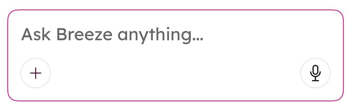
- For at starte en ny chat skal du indtaste en besked og derefter trykke på send-ikonet. Du kan også uploade filer og bruge Speech-to-Text (STT).
-
- For at uploade filer (kun Android) skal du trykke på ikonet add og vælge en mulighed (f.eks. Camera, Photos, Files eller HubSpot Files).
-
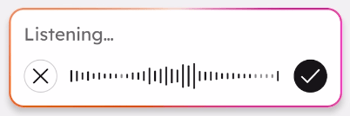
- Hvis du vil bruge Speech-to-Text (STT) til at diktere din besked, skal du trykke påmikrofonikonet på og begynde at tale. Tryk derefter på fluebensikonet.
- For at få adgang til en tidligere chat skal du trykke på ikonet for tidligere chat og derefter trykke på en tidligere chat.
- Hvis du vil omdøbe en tidligere chat, skal du trykke på ikonet tidligere chat og derefter trykke og holde på en tidligere chat.
- Tryk på Omdøb i pop op-boksen.
- Indtast et navn til chatten i dialogboksen, og tryk derefter på Omdøb.
