
Sidst opdateret: 23 juli 2026
Gælder for:
-
 Marketing Hub
Professional, Enterprise
Marketing Hub
Professional, Enterprise
-
 Content Hub
Professional, Enterprise
Content Hub
Professional, Enterprise
Opret lydversioner af blogindlæg ved hjælp af HubSpots AI for at forbedre tilgængeligheden og brugerengagementet. Når modulet til oplæsning af indlæg er tilføjet til en blogindlægsskabelon, vises oplæsningen som en indlejret lydafspiller på hvert indlæg.
Tilladelser kræves Der kræves Marketing-adgang med rettighederne Rediger og Udgiv for at oprette, redigere og udgive indhold til blogindlæg.
Bemærk: Du kan administrere adgang til AI-funktioner i dine AI-indstillinger og konfigurere, hvilke data der deles. Gennemgå HubSpots ofte stillede spørgsmål om AI-tillid og AI-modelkort for detaljerede oplysninger om AI-sikkerhedskontroller, databrug og overholdelse.
Før du går i gang
Inden du genererer indlægsbeskrivelser, skal du gennemgå de krav og begrænsninger, der har indflydelse på, hvordan modulet til indlægsbeskrivelser fungerer
Forstå kravene
- For at generere indlægsfortællingerskal indstillingen »Giv brugerne adgang til generative AI-værktøjer og -funktioner «være aktiveret i AI-indstillingerne.
Forstå begrænsninger og overvejelser
- Nogle blogindlægsskabeloner indeholder automatisk modulet til indlægsfortælling, mens det i andre skabeloner kan være nødvendigt at tilføje modulet. Hvis blogindlægsskabelonen ikke indeholder modulet, vises der en advarsel om, at du skal tilføje modulets HubL-snippet til din blogskabelon.
Generer blogindlægsfortælling
- Klik på Mere på din HubSpot-konto, og navigér derefter til Indhold > Blog. Hvis Mere ikke vises på din konto, skal du navigere direkte til Indhold > Blog.
- Klik på navnet på et blogindlæg.
- I indholdseditoren skal du klikke på Indstillinger øverst til højre.
- I dialogboksen skal du vælge Indlægsbeskrivelse i menuen til venstre.
- Klik på " Generer med AI".
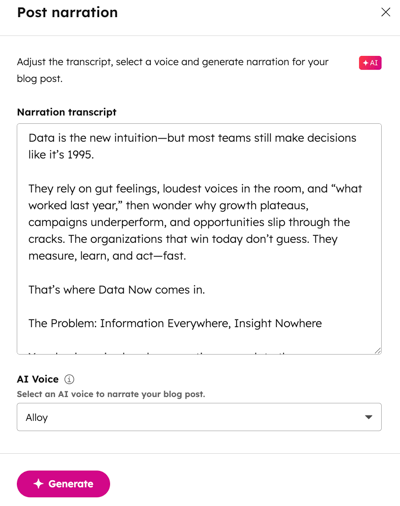
- I panelet til højre kan du tilpasse teksten til dit blogindlæg i feltet "Transskription af oplæsning ".
- Klik på rullemenuen "AI-stemme ", og vælg en stemme til transskriptionen.
- Klik på " Generer".
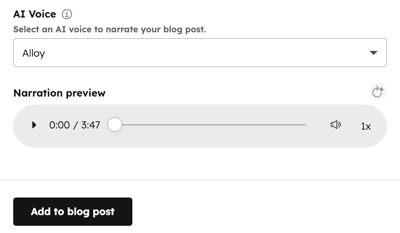
- Når indlæggets oplæsning er genereret, vises en lydafspiller. Klik på ikonet " Play" i lydafspilleren for at høre et eksempel på oplæsningen.
- Klik på " Add to blog post" for at færdiggøre indtalen, eller klik på ikonet " Regenerate " for at generere indtalen igen.
- Når du er færdig, skal du klikke på »Udgiv« eller »Opdater« for at offentliggøre dine ændringer.
Rediger indtaling til blogindlæg
- Klik på Mere på din HubSpot-konto, og navigér derefter til Indhold > Blog. Hvis Mere ikke vises på din konto, skal du navigere direkte til Indhold > Blog.
- Klik på navnet på et blogindlæg.
- I indholdseditoren skal du klikke på modulet "Indlægsbeskrivelse" .
- Indtast tekst i panelet til højre for at opdatere transskriptionen af fortællingen.
- Klik på rullemenuen for AI-stemmer for at vælge en stemme til transskriptionen.
- Klik på " Færdig".
- Når du er færdig, skal du klikke på "Udgiv " eller "Opdater" for at offentliggøre dine ændringer.
Føj modulet til indlægsfortælling til en blogindlægsskabelon
Der vises en advarsel i Indstillingerne for et indlæg, hvis modulet til indlægsfortælling mangler i blogindlægsskabelonen. Indsæt modulets HubL-snippet i din blogskabelon for at generere en indlægsfortælling.- Klik på Mere på din HubSpot-konto, og navigér derefter til Indhold > Blog. Hvis Mere ikke vises på din konto, skal du navigere direkte til Indhold > Blog.
- Klik på navnet på et blogindlæg.
- I indholdseditoren skal du klikke på Indstillinger øverst til højre.
- I dialogboksen skal du vælge Indlægsbeskrivelse i menuen til venstre.
- Klik på Design Manager i advarselsbanneret. Du bliver dirigeret til din blogindlægsskabelon i Design Manager.
- Indsæt følgende HubL-kodestykke i blogindlægsskabelonen på det sted, hvor du ønsker, at lydafspilleren skal vises:
{% module "blog_post_audio" path="@hubspot/blog_audio", overrideable=False %}
- For at ændre afspillerens farve kan du tilføje parameteren styles . For eksempel:
{% module "narration" path="@hubspot/blog_audio", overrideable=False, styles={ groupColors: { override: 'custom', background: { color: '#0091ae' }, text: { color: '#ffbcac' }, hover: { color: '#7fded2' }, }, } %}
- Klik på »Udgiv ændringer« øverst til højre.
- Når du er færdig, skal du fortsætte med at generere blogindlæggets fortælling.
