
Sidst opdateret: 14 april 2026
Gælder for:
-
 Salg Hub
Starter, Professional, Enterprise
Salg Hub
Starter, Professional, Enterprise
-
 Service Hub
Starter, Professional, Enterprise
Service Hub
Starter, Professional, Enterprise
-
 Licenser kræves
Oversigt
Lær, hvordan du foretager opkald direkte fra kontaktsiden, en kontaktpost, den eksterne opkaldsenhed eller indbakken med samtaler. Du kan bruge et nummer fra HubSpot, et registreret udgående nummer eller en tredjepartsudbyder af opkaldstjenester.
Få mere at vide om at modtage opkald i din HubSpot-browser.
Licenser kræves Der kræves en tildelt salgs- eller servicelicens for at foretage opkald.
Før du går i gang
Vær opmærksom på følgende oplysninger, før du foretager opkald i HubSpot:
- Antallet af opkaldsminutter, du har til rådighed, afhænger af dit abonnement. Du modtager en advarsel, når du nærmer dig din grænse. Hvis du når din grænse under et opkald, kan du afslutte det, men du vil ikke kunne foretage nye opkald før den første dag i den følgende måned, hvor dine minutter nulstilles.
- Før du kan foretage opkald, skal du sikre dig, at dit system opfylder de nødvendige tekniske krav, og at du har konfigureret en opkaldsindstilling i din konto.
- Hvis du har HubSpot Sales Chrome-udvidelsen, kan du bruge den til at foretage opkald uden at holde en dedikeret fane eller et vindue åbent. Lær, hvordan du aktiverer denne funktion.
Sådan foretager du et opkald fra indekssiden
Kontakter Sådan foretager du et opkald fra indekssiden Kontakter:
- På din HubSpot-konto skal du navigere til CRM > Kontakter.
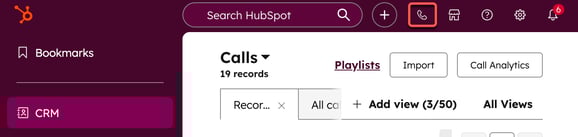
- Klik på ikonet for fjernopkald i navigationsbjælken øverst til højre.
- Klik på telefonnummeret for den kontakt, du vil ringe til, i kolonnen Telefonnummer i en kontaktpost.
- Telefonnummeret vises i opkaldsfeltet.
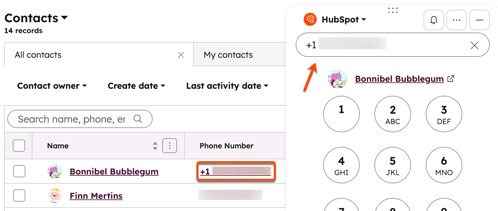
- Klik på ikonet for opkald i fjernbetjeningen.
Sådan foretager du et opkald fra en kontaktpost
Sådan foretager du opkald fra en kontaktpost:
- På din HubSpot-konto skal du navigere til CRM > Kontakter.
- Klik pånavnet på en kontaktpost.
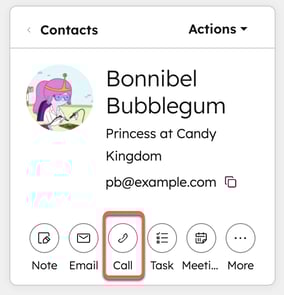
- Klik på opkaldsikonet i venstre sidepanel i kontaktoplysningerne.
Bemærk:
- Landekoden skal medtages, når der ringes til eller fra et understøttet land uden for USA. Afhængigt af landet kan formatet indeholde et+.
- HubSpot ringer op til det nummer, der er angivet i kontaktens egenskabTelefonnummer. Hvis din kontakt ikke har en værdi for denne egenskab, skal du tilføje et telefonnummer.
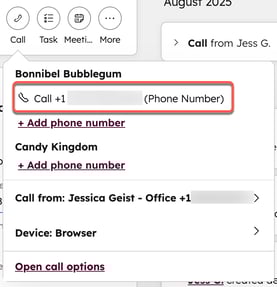
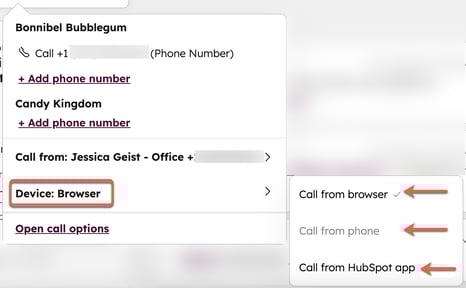
- For at foretage et opkald skal du vælge et telefonnummer fra pop op-vinduet. Opkaldet starter med det samme. Hvis du gerne vil justere opkaldsindstillingerne, før du foretager et opkald, kan du gøre følgende:
-
- For at tilføje et telefonnummer skal du klikke på+ Tilføj telefonnummer.
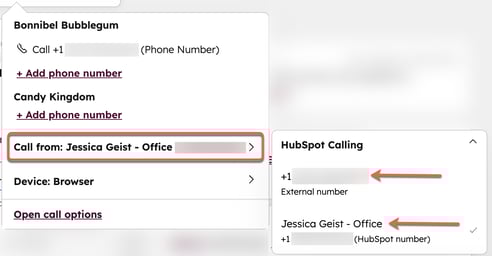
- For at redigere det telefonnummer, du ringer fra, skal du klikke påRing fra: [telefonnummer].
-
- For at redigere den enhed, du ringer fra, skal du klikke påEnhed og derefter vælge en af følgende muligheder:
- Ring fra browser: Brug din computers lyd.
- Ring fra telefon: Brug dit registrerede telefonnummer. Dette bruger dobbelt så mange opkaldsminutter, da der foretages to separate opkald.
- Ring fra HubSpot-appen: Send en push-besked til din telefon for at starte opkaldet i HubSpot-mobilappen.
- For at redigere den enhed, du ringer fra, skal du klikke påEnhed og derefter vælge en af følgende muligheder:
- For at redigere opkaldsindstillinger, før du foretager et opkald, skal du klikke påÅbn opkaldsindstillinger nederst i pop op-vinduet.
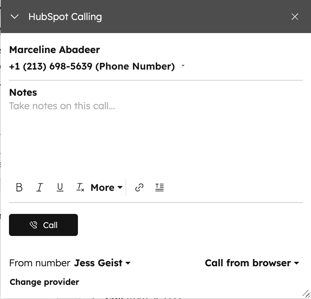
- En HubSpot Calling-dialogboks vises.
-
- Klik på rullemenuenmed telefonnumre under kontaktnavnet, og vælg derefter det kontakt- eller firmatelefonnummer, du vil ringe til.
- I tekstfeltetNoter kan du tilføje noter om opkaldet.
- For at redigere det telefonnummer, du ringer fra, skal du klikke påRing fra: [telefonnummer].
- For at redigere den enhed, du ringer fra, skal du klikke påEnhed og derefter vælge, hvilken enhed du vil ringe fra.
- For at skifte udbyder skal du klikke påSkift udbyder. I pop op-vinduet skal du vælge en udbyder eller udforske forskellige opkaldsapps.
- Klik påRing.
- Læs mere om de handlinger, du kan udføre under et opkald.
Bemærk: Hvis en kontakt har fravalgt al kommunikation, skal du give kontakten et engangsretligt grundlag for at kommunikere med vedkommende. I dialogboksen skal du klikke påGiv engangsretligt grundlag for at tildele et retligt grundlag og forklare, hvorfor du har lov til at kommunikere med kontakten. Du skal gøre dette for hver kontakt, der har fravalgt al kommunikation, selvom indstillingerne for databeskyttelse er slået fra. Kontakt dit juridiske team for at få rådgivning om overholdelse af reglerne i din specifikke situation.
Sådan foretager du et opkald fra opkaldsvinduet eller opkaldsfjernbetjeningen
Sådan foretager du opkald fra opkaldsfjernbetjeningen:
- Klik påikonet for opkaldsfjernbetjeningen øverst til højre i navigationsbjælken. Opkaldsfjernbetjeningen og opkaldsvinduet åbnes. Opkaldsvinduet skal forblive åbent for at foretage opkald i HubSpot-browseren.
- I opkaldsvinduet eller opkaldsfjernbetjeningen skal du indtaste kontakt- eller firmanavn,e-mail ellertelefonnummer i søgefeltet.
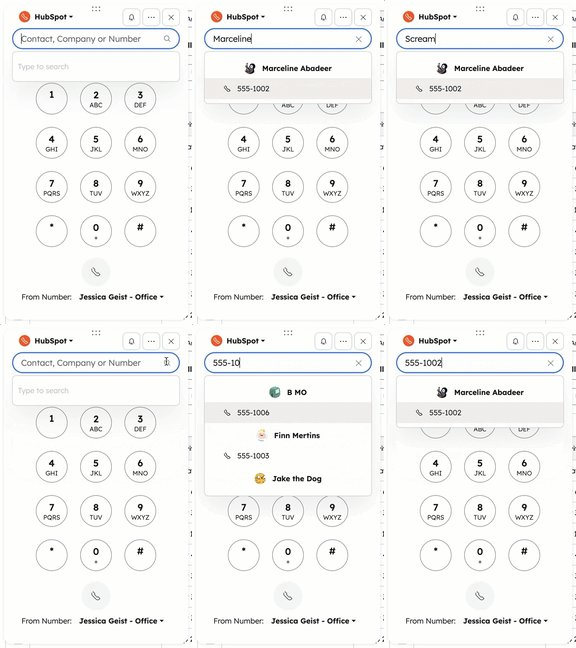
- Klik på rullemenuen"Fra nummer ", og klik derefter på dettelefonnummer, du vil ringe fra.
- Klik på ikonet for opkaldsfjernbetjeningen.
- Sådan redigerer du dine opkaldsindstillinger øverst til højre på fjernbetjeningen:
- Klik på ikonet for notifikationer for at få indgående opkald til at ringe i browseren. Du skal muligvis justere dine opkaldsindstillinger.
- Klik på ikonet tre vandrette prikker for at opdatere dinmikrofon oghøjttalerudgang.
- Få mere at vide om de handlinger, du kan udføre under et opkald.
Sådan foretager du et opkald fra samtaleindbakken
Sådan foretager du opkald, mens du er i en livechat eller e-mail-samtale:
- På din HubSpot-konto skal du navigere til CRM > Indbakke.
- Klik på ensamtale i venstre sidepanel for at åbne den.
- I svareditoren skal du klikke på rullemenuentil kanalskift og vælge Opkald.
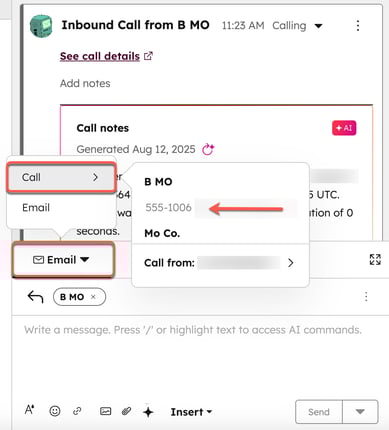
- Som standard gemmer HubSpot dine seneste opkaldsindstillinger. Lær, hvordan du opdaterer dine indstillinger.
- Klik på ettelefonnummer for at starte opkaldet.
- Opkaldsvinduet vises i indbakken. Få mere at vide om de handlinger, du kan udføre under et opkald.
