
Sidst opdateret: 3 august 2026
Gælder for:
-
 Marketing Hub
Professional, Enterprise
Marketing Hub
Professional, Enterprise
Brug marketingkalenderen til at holde styr på marketingbegivenheder såsom kampagner og opgaver. Du kan også oprette og redigere opgaver direkte fra marketingkalenderen.
Tilladelser kræves Du skal have superadministrator- eller kampagnetilladelser for at kunne bruge kampagneværktøjet.
Tilladelser kræves Du skal have Superadministrator- eller Opgave-rettigheder for at kunne oprette og administrere opgaver.
Filtrer din marketingkalender
Filtrer din kalender, så den kun viser bestemte marketingbegivenheder.
- Klik på Mere på din HubSpot-konto, og navigér derefter til Marketing > Kampagner. Hvis Mere ikke vises på din konto, skal du navigere direkte til Marketing > Kampagner.
- Klik på fanen Kalender øverst til venstre.
- For at filtrere din kalender efter forskellige begivenhedstyper skal du øverst klikke på fanen Alle kalenderbegivenheder, Mine opgaver, Mine kampagner eller Marketing-e-mail. Du kan også oprette dine egne tilpassede visninger.
- Vælg og anvend dine filtre øverst til venstre:
- Kampagne: Filtrer dine kalenderbegivenheder efter den tilknyttede kampagne.
- Type: Filtrer dine kalenderbegivenheder efter begivenhedstype. Du kan f.eks. filtrere, så kun blogindlæg eller indlæg på sociale medier vises. Den fulde liste over tilgængelige begivenhedstyper til marketingkalenderen vises også.

Brug din marketingkalender
Brug din marketingkalender til at planlægge din kampagne og få et overblik over dine kampagner og kampagnematerialer.
- Klik på Mere på din HubSpot-konto, og navigér derefter til Marketing > Kampagner. Hvis Mere ikke vises på din konto, skal du navigere direkte til Marketing > Kampagner.
- Klik på fanen Kalender øverst til venstre.
- For at ændre din kalendervisning skal du øverst til venstre vælge Måned, Uge eller Dag. For at se en kronologisk liste over alle kalenderbegivenheder i en måned skal du klikke på Liste.
- Hvis du har valgt visningen " Uge ", skal du klikke på skjuleikonet øverst til venstre for at skjule begivenheder, der varer hele dagen.
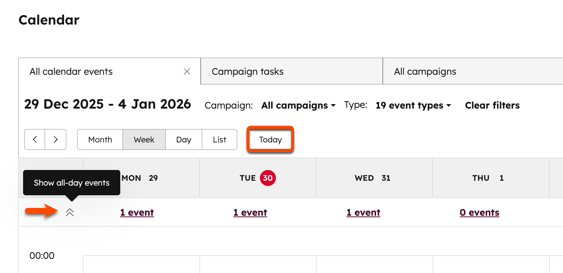
- For automatisk at gå til dagens dato skal du klikke på »I dag« øverst til venstre.
- For at skifte mellem forskellige måneder, uger eller dage i kalenderen skal du øverst til venstre klikke på pilene .
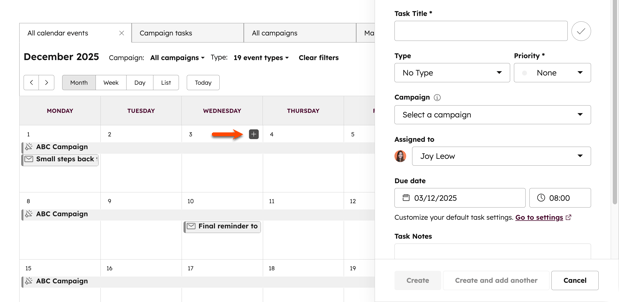
- For at oprette en ny opgave i marketingkalenderen skal du klikke på månedsvisningen. Hold markøren over en dato i kalenderen, og klik derefter på plusikonet . Den valgte dato indstilles automatisk som forfaldsdato for opgaven.
- For at se de samlede detaljer for en kalenderbegivenhed skal du klikke på begivenhedens navn i marketingkalenderen. Du kan se og opdatere detaljerne i pop op-vinduet.
- For at redigere kalenderbegivenheden i værktøjets editor skal du klikke på " Rediger".
- For at se flere detaljer om kalenderbegivenheden direkte i værktøjet skal du klikke på " Detaljer".
Bemærk: De begivenheder, der vises i marketingkalenderen, afhænger af brugerens tilladelser. For eksempel vil en bruger uden tilladelse til at offentliggøre indhold på sociale medier ikke kunne se indlæg på sociale medier i kalenderen
