
Sidst opdateret: 8 maj 2026


Når du har oprettet et datasæt i HubSpot, kan du synkronisere dataene tilbage til CRM for at forbedre din målgruppesegmentering, hjælpe dig med at sende mere personlige marketingmails eller forbedre din salgsindsats baseret på erfaringer fra dataene.
Bemærk: Mens synkronisering af flere objekter er live for alle brugere, er Data Studio-værktøjet stadig i beta.
- På din HubSpot-konto skal du navigere til Datahåndtering > Data Studio.
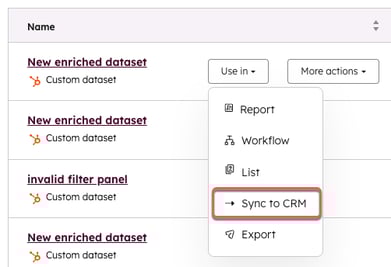
- Hold musen over et eksisterende datasæt, og klik på Use in, og klik derefter på Sync to CRM.
- Vælg følgende i menuen i højre sidepanel:
- Destination: de CRM-objekter, hvor du vil synkronisere dataene. Du kan vælge mere end et objekt i en enkelt konfiguration (f.eks. synkronisering af data til både tilbud og varelinjer på samme tid).
- Synkroniseringstilstand: Vælg Opret og opdater, Opret kun eller Opdater kun.
- Synkroniseringsfrekvens: Vælg Én gang, Hvert 15. minut, Hver time, Dagligt, Ugentligt eller Månedligt.
Bemærk: Den første synkronisering kører straks efter aktivering. Efterfølgende synkroniseringer vil derefter ske med det angivne interval fra starttidspunktet. Hvis du f.eks. starter en timesynkronisering kl. 11:45, vil den næste synkronisering køre kl. 12:00, efterfulgt af en synkronisering hver time derefter.
-
- Mappings: Vælg en kolonne og en egenskab, der skal bruges som matchnøgle til at justere rækker på tværs af kilde og destination. Hvis du har valgt flere CRM-objekter, skal du klikke på fanerne øverst for at mappe for hvert objekt.
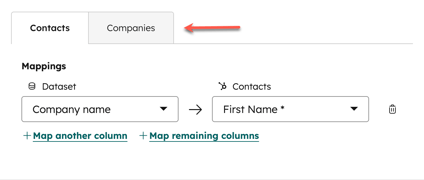
Synkronisering af flere objekter og tilknytningskortlægning
Når du synkroniserer med flere objekter, skal du definere, hvordan disse poster skal forbindes i CRM.
- Etablering af associationer: Brug kortlægningsinterfacet til at definere relationslinks (f.eks. at linke nye varelinjer til eksisterende tilbud).
- Objektafhængighed: Nogle objekter er afhængige af andre for at kunne eksistere. For eksempel er Line Items afhængige af Deals; du kan ikke synkronisere Line Items uden at knytte dem til en Deal-post.
Matchnøgler og eksterne identifikatorer
En matchnøgle er påkrævet, selv når synkroniseringstilstanden er indstillet til Create only. Dette forhindrer, at der oprettes dobbelte poster ved efterfølgende synkroniseringskørsler.
Hvis du synkroniserer data fra en ekstern kilde (som Snowflake) og ikke har HubSpot-post-id'er:
-
Opret en brugerdefineret egenskab på HubSpot-objektet for at gemme dit eksterne systems unikke identifikator.
- Inkluder en kolonne med den eksterne identifikator i dit datasæt.
- I synkroniseringskonfigurationen skal du mappe denne kolonne til din brugerdefinerede egenskab og indstille den som matchnøgle.
- Påkrævede felter varierer efter posttype:
- Kontakter: Fornavn, efternavn eller e-mail
- Tilbud: Tilbudsnavn, tilbudsfase og pipeline. (Accepterer tekstetiketter eller interne ID'er; boolske værdier understøttes ikke).
- Varelinjer: Du skal angive mulighed A (produkt + mængde) eller mulighed B (navn + mængde + pris).
Bemærk: Feltet "Produkt" forventer et HubSpot Record ID. Hvis du bruger et produktnavn/SKU, skal du bruge feltet "Navn" i stedet for at undgå lydløse synkroniseringsfejl.
Start og administrer din synkronisering
- Når din synkronisering er konfigureret, skal du klikke på Start synkronisering.
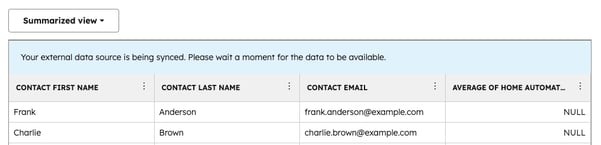
- På fanen Datasæt skal du klikke på det datasæt, du har synkroniseret til CRM. Øverst i tabellen vises en note, der fortæller, at dine eksterne data synkroniseres.
- Klik på View sync health for at komme til siden Sync Health & Monitoring. Her kan du se en komplet rapport om din synkroniserings ydeevne - herunder antallet af oprettede poster, det unikke antal opdaterede poster og antallet af fejl i din synkronisering. For det unikke antal opdaterede poster gælder det, at hvis der er fem opdateringer af den samme post i den angivne tidsperiode, vil du kun se én opdatering.
- På fanen Oversigt øverst på siden kan du se, hvornår synkroniseringen sidst kørte, og hvornår den vil køre næste gang.
- Klik på Synkroniser nu for at udføre en trinvis synkronisering af dine data siden sidste synkronisering.
- Klik på rullemenuen Handlinger for at sætte synkroniseringen på pause, annullere den eller redigere den.
-
- Gennemgå tabellen Synkroniseringsaktivitet nederst på siden for at få detaljeret indsigt i, hvordan poster interagerede med synkroniseringen. Brug søgefeltet til at finde en bestemt post, der er inkluderet i synkroniseringen.
-
- På fanen Konfiguration kan du se den synkroniseringskonfiguration, du oprettede i datasætbyggeren. Klik på Rediger synkronisering for at redigere denne konfiguration.
Fejlfinding af almindelige fejl
Vær opmærksom på nogle af de følgende fejl, du kan støde på:
- Stille synkroniseringsfejl: Hvis der ikke oprettes nogen poster, men der ikke vises nogen fejl, skal du tjekke tabellen Synkroniseringsaktivitet på fanen Oversigt. Dette sker ofte, når en kolonne er mappet til en inkompatibel egenskabstype (f.eks. mapping af tekst til ID-feltet "Product").
- Fejl med modstridende mappinger: Dette sker, hvis der er en overlapning i mappingen.
- Modstridende kolonne: To forskellige kolonner er mappet til den samme egenskab (Kolonne A & B -> Egenskab 1).
- Modstridende egenskab: En kolonne er knyttet til to forskellige egenskaber (Kolonne A -> Ejendom 1 & 2).
