
Sidst opdateret: 14 april 2026
Gælder for:
-
 Content Hub
Professional, Enterprise
Content Hub
Professional, Enterprise
Med HubSpots videoværktøj kan du optage videoer direkte fra din Hubspot-konto. Du kan f.eks. optage en video af dig selv, hvor du forklarer funktionerne i et nyt produkt eller giver fejlfindingstrin til en kunde. Når du optager en video, kan du bruge et script til at holde dig på sporet. Når du har optaget din video, kan du redigere dine videoer yderligere eller gennemgå og opdatere dine videofiloplysninger.
- På din HubSpot-konto skal du gå til Indhold > Video.
- Klik på Tilføj videoer øverst til højre. Vælg derefter Optag video.
- Alle optagede videoer vises også automatisk i filværktøjet.
- Du skal muligvis give HubSpot kamera- og mikrofontilladelser i din respektive browser.
- I dialogboksen skal du klikke på kontakterne for at vælge, hvad der skal optages:
- Kamera: Optag dig selv med computerens webkamera. Hvis du vil kombinere din skærm med et webcam-overlay, skal du vælge både Kamera og Skærm.
- Mikrofon: Optag dig selv med computerens mikrofon.
- Skærm: Du kan vælge at optage din aktuelle fane, dit vindue eller dit skrivebord. Du kan også vælge afkrydsningsfeltet Record system audio for at optage lyd fra din computer, f.eks. videolyd eller baggrundsmusik.
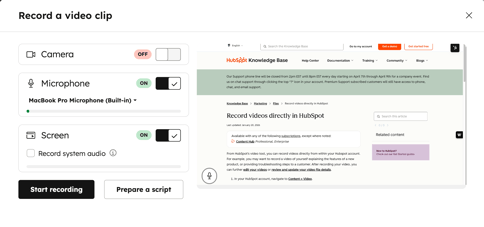
- Hvis du vil bruge et script, mens du optager en video, skal du klikke på Forbered et script.
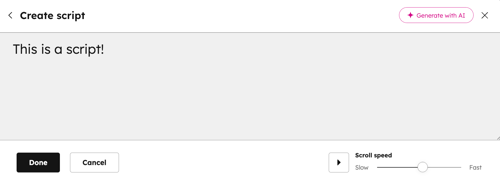
- Hvis du vil oprette et script manuelt, skal du indtaste dit scriptindhold i dialogboksen.
- For at oprette et script med AI:
- Klik på Generer med AI.
- Indtast en prompt til dit script.
- Klik på rullemenuen Scriptlængde, og vælg en scriptvarighed.
- Klik på Generer.
- Nederst til højre skal du indstille rullehastigheden for dit script.
- Klik på Udført nederst til venstre. Når scriptet er slået til, vises det fremover i dialogboksen og begynder at rulle automatisk, når du optager en video.
- Når du har konfigureret dit script, kan du administrere det nederst til højre:
- Klik på Slet for at slette et script.
- Klik på Rediger for at opdatere et script.
- Hvis du vil stoppe med at bruge dit script, skal du klikke på Script on.
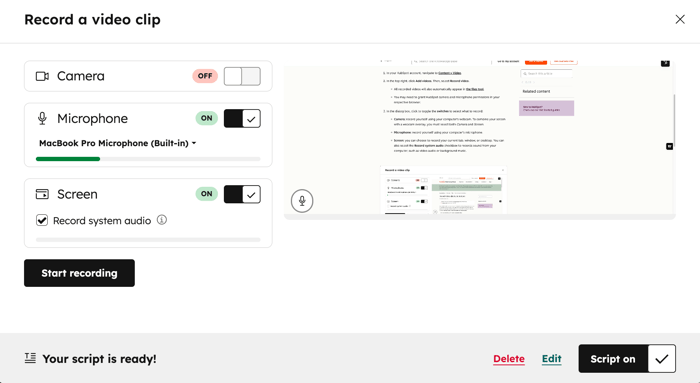
- Klik på Start optagelse for at begynde at optage.
- I dialogboksen kan du vælge at sætte optagelsen på pause, genstarte den eller afslutte den.
- Når du har afsluttet din optagelse, vises en forhåndsvisning af din video. Når du har set din video, kan du vælge mellem følgende:
- Gem i filer: Gem videoen i dine filer. Videoen vises både i din filhåndtering og i videoværktøjet.
- Start forfra: Kassér den eksisterende video, og begynd straks at optage en ny video. Den forrige video slettes permanent.
- Kassér: Videoen slettes permanent, og du bliver omdirigeret til videoværktøjet. Det er ikke muligt at gendanne en video efter kassering.
