
Sidst opdateret: 23 april 2026
Gælder for:

Opdater flere afkrydsningsfelters egenskabsværdier i bulk via en import. Det giver dig mulighed for at tilføje eller erstatte eksisterende værdier på poster. For eksempel ved at tilføje værdier for egenskaben Buying Role på visse kontakter. Kravene til importrækkeformatering er forskellige, afhængigt af om man tilføjer en værdi eller erstatter den. Hvis du vil tilføje værdier manuelt, kan du læse mere om masseredigering af poster.
Hvis du vil vide mere om krav, kan du læse artiklen Kom godt i gang med import.
Før du går i gang
Før du importerer, skal du sikre dig, at dit regneark indeholder en kolonne til en unik værdiegenskab. Det sikrer, at du opdaterer de relevante eksisterende poster. Afhængigt af objektet skal du vælge mellem:
- E-mail (kun kontakter)
- Domænenavn (kun virksomheder)
- Post-id
- Egenskab med brugerdefineret unik værdi
Din fil skal være en .csv-, .xlsx- eller .xls-fil, der indeholder ét ark. Læs mere om andre tekniske krav.
Tilladelser kræves Importtilladelser og redigeringstilladelser for det objekt, du importerer, er påkrævet for at importere poster og aktiviteter.
Tilføj flere afkrydsningsværdier
- Opsæt din importfil med mindst følgende kolonner:
- Egenskaben unik værdi: Afhængigt af det objekt, du vil importere, skal du tilføje en kolonne for den relevante egenskab (f.eks. E-mail eller Record ID).
- Egenskaber for flere afkrydsningsfelter: Rækken skal indeholde semikolon før den første værdi (f.eks.
;Espresso;latte). Egenskaberne skal eksistere i HubSpot før importen.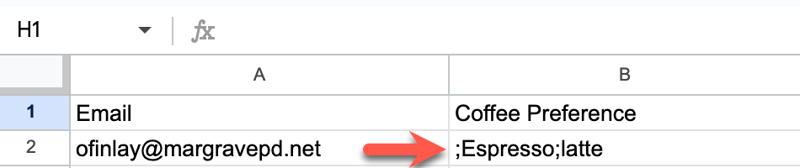
- På din HubSpot-konto skal du gå til Datahåndtering > Dataintegration.
- Klik på Importer data i afsnittet Importer en fil.
- Klik på Avanceret import.
- Vælg det objekt, du vil importere (f.eks. kontakter, aftaler), og klik derefter på Næste.
- Klik på rullemenuen Choose how to import [objects/activities], og vælg Update existing [records/activities] only. Læs mere om, hvordan du opretter og opdaterer poster i stedet.
- Klik på Vælg en fil, og vælg derefter din importfil.
- Klik på Næste.
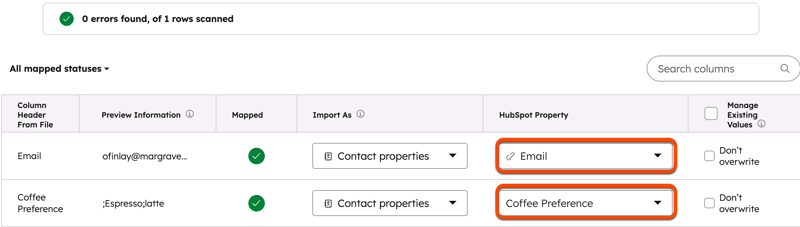
- På skærmen Map columns in your file to [object] properties skal du klikke på rullemenuerne i HubSpot Property-kolonnen og vælge de egenskaber, du vil opdatere (f.eks. Email, Coffee Preference).
- Klik på Næste.
- Indtast et importnavn.
- Hvis du importerer kontakter:
- Marker afkrydsningsfeltet Opret et kontaktsegment fra denne import for automatisk at oprette et segment af de importerede kontakter.
- Vælg afkrydsningsfeltet Samtykke for at acceptere, at kontakterne forventer at høre fra dig, og at din importfil ikke indeholder en købt liste. Læs mere om HubSpots politik for acceptabel brug.
- Hvis du har slået indstillinger for databeskyttelse til på din konto, skal du klikke på rullemenuen Angiv rets grundlag for behandling af en kontakts data og vælge et retsgrundlag for behandling.
- Klik på Udfør import.
Erstat flere afkrydsningsværdier
- Opsæt din importfil med følgende minimumskolonner:
- Egenskaben unik værdi: Afhængigt af det objekt, du vil importere, skal du tilføje en kolonne for den relevante egenskab (f.eks. E-mail eller Record ID).
- Egenskab med flere afkrydsningsfelter: Rækken skal indeholde den første værdi og derefter et semikolon mellem de andre værdier (f.eks.
Drip;Iced drip). Egenskabsmulighederne skal eksistere i HubSpot før importen.
- På din HubSpot-konto skal du gå til Datahåndtering > Dataintegration.
- Klik på Importer data i afsnittet Importer en fil.
- Klik på Avanceret import.
- Vælg det objekt, du vil importere (f.eks. kontakter, aftaler), og klik derefter på Næste.
- Klik på rullemenuen Choose how to import [objects/activities], og vælg Update existing [records/activities] only. Læs mere om, hvordan du opretter og opdaterer poster i stedet.
- Klik på Vælg en fil, og vælg derefter din importfil.
- Klik på Næste.
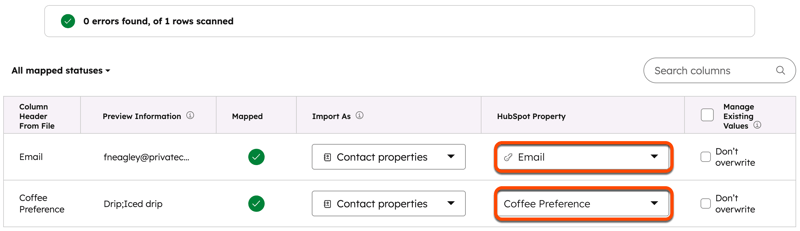
- På skærmen Map columns in your file to [object] properties skal du klikke på rullemenuerne i HubSpot Property-kolonnen og vælge de egenskaber, du vil opdatere (f.eks. Email, Coffee Preference).
- Klik på Næste.
- Indtast et importnavn.
- Hvis du importerer kontakter:
- Marker afkrydsningsfeltet Opret et kontaktsegment fra denne import for automatisk at oprette et segment af de importerede kontakter.
- Vælg afkrydsningsfeltet Samtykke for at acceptere, at kontakterne forventer at høre fra dig, og at din importfil ikke indeholder en købt liste. Læs mere om HubSpots politik for acceptabel brug.
- Hvis du har slået indstillinger for databeskyttelse til på din konto, skal du klikke på rullemenuen Angiv rets grundlag for behandling af en kontakts data og vælge et retsgrundlag for behandling.
- Klik på Udfør import.
