
Sidst opdateret: 24 juli 2026

Brug mødedashboardet til at analysere dine tidsbestillingssider, så du bedre kan forstå, hvordan de enkelte sider klarer sig. Du kan for eksempel hurtigt se, hvor mange kontakter der har set en tidsbestillingsside, samt konverteringsraten for den pågældende side (hvor mange af disse kontakter der endte med at booke et møde).
Brugere med en Professional- eller Enterprise-konto kan også bruge værktøjet til at op rette brugerdefinerede rapporter til at udarbejde en rapport baseret på mødeegenskaber. Dette er nyttigt, hvis du vil gennemgå oplysninger som f.eks., hvilke HubSpot-brugere der deltager i møder, antallet af møder og mødernes placering.
Analyser møder i mødedashboardet
- Klik på Mere på din HubSpot-konto, og navigér derefter til Salg > Mødeplanlægger. Hvis Mere ikke vises på din konto, skal du navigere direkte til Salg > Mødeplanlægger.
- På dashboardet kan du analysere målingerne for hver enkelt tidsbestillingsside.
- Varighed: den tid, du har afsat til, at besøgende kan booke, når de bruger planlægningssiden.
- Type: om mødet er en personlig eller en team-bookingside (kunSales Hub eller Service Hub Starter, Professional eller Enterprise ).
- Visninger: Antallet af gange, din tidsbestillingsside er blevet vist.
- Bookede møder: Antallet af gange, hvor besøgende har brugt tidsbestillingssiden til at booke et møde.
- Konverteringsrate: den procentdel af visningerne, der resulterede i en booket aftale.
Bemærk:
- Datafor visninger, bookede møder og konverteringsrate for eksisterende møder vil først blive registreret fra og med lanceringen af denne funktion. Aktivitet før denne dato vil ikke blive vist på mødedashboardet.
- Hvis du ændrer det brand, der er knyttet til mødelinket, nulstilles analyserne for bookingsiden.
- Hvis et møde ikke vises i en rapport, skal du kontrollere rapportens filtre og sammenligne dem med detaljerne i den specifikke mødepost (f.eks. aktivitetsdato, ejer osv.).
- For rapporter baseret på afsluttede aktiviteter skal du kontrollere, at mødet er registreret som afsluttet med et møderesultat.
Analyser møder i den brugerdefinerede rapportgenerator
Abonnement kræves Der kræves et Professional- eller Enterprise-abonnement for at kunne bruge værktøjet til oprettelse af tilpassede rapporter.
Tilladelser kræves Adgangsrettigheder til rapporter samt rettigheder til at oprette og eje dashboards, rapporter og analyser er påkrævet for at oprette brugerdefinerede rapporter.
Når du analyserer dine møder i værktøjet til oprettelse af brugerdefinerede rapporter, kan du få adgang til præstationsmålinger, såsom antal møder, lokationstype og brugere, der deltager i mødet.
Sådan opretter du en rapport:
- Klik på Mere på din HubSpot-konto, og navigér derefter til Rapportering > Rapporter. Hvis Mere ikke vises på din konto, skal du navigere direkte til Rapportering > Rapporter.
- Klik på Opret rapport øverst til højre.
- I afsnittet Kom i gang klikker du på Brugerdefineret rapport. Klik derefter på Næste øverst til højre.
- I rullemenuen Primær datakilde skal du vælge Møder. Slå derefter kontakten Tilføj flere datakilder til, hvis du vil tilføje flere datakilder (f.eks. hvis du vil vide mere om de kontakter, der har booket mødet, skal du vælge Kontakter som en ekstra datakilde). Få mere at vide om valg af datakilder.
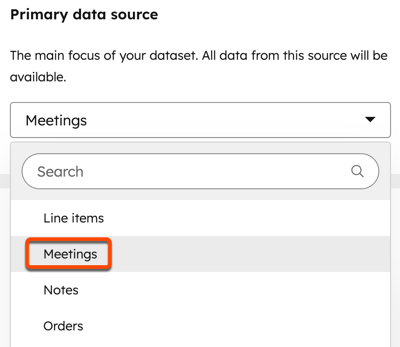
- Klik på Næste øverst til højre.
- Brug venstre panel til at tilføje felter til din rapport. Få mere at vide om mødeegenskaber og aktivitetsfiltre, som du kan bruge i din tilpassede rapport.
- Konfigurer visualiseringen af din rapport.
- Gem din rapport.
Læs mere om oprettelse af rapporter med værktøjet til tilpassede rapporter.
