
Sidst opdateret: 31 juli 2026

Indsæt tidsbestillingswidgeten på en af dine sider, så besøgende kan booke en tid hos dig, mens de er på din hjemmeside. Afhængigt af dit HubSpot-abonnement kan du enten indsætte tidsbestillingswidgeten på en af dine eksterne sider eller på en side, der hostes af HubSpot, ved hjælp af mødemodulet.
Tilladelser kræves Der kræves tilladelser til Sales Access eller Service Access for at få adgang til indlejringskoden.
Indsæt planlægningswidgeten på en ekstern side
- Klik på Mere på din HubSpot-konto, og navigér derefter til Salg > Mødeplanlægger. Hvis Mere ikke vises på din konto, skal du navigere direkte til Salg > Mødeplanlægger.
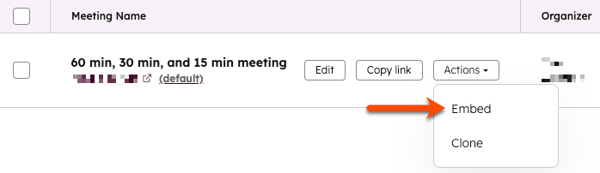
- Hold markøren over mødet, klik på rullemenuen Handlinger , og vælg derefter Indsæt.
- Klik på " Kopier kode".
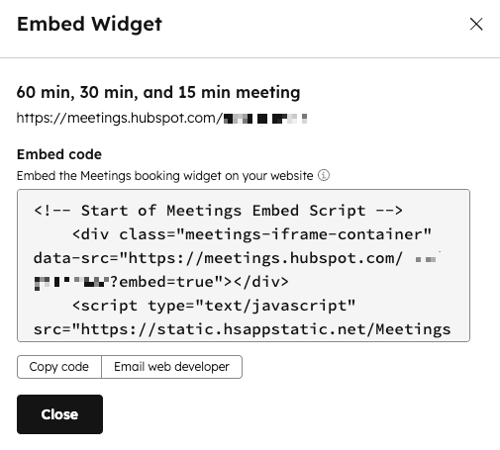
- Indsæt denne indlejringskode i koden på din eksterne side for at vise planlægningswidgeten til besøgende.
Bemærk: Nogle rich text-redigeringsprogrammer kan ændre de HTML-kommentarer, der bruges i indlejringskoden; du skal muligvis rette indholdet, efter du har indsat det i koden på din eksterne side.
Lær, hvordan du ændrer farven på widgeten og det logo, der vises, når den er indlejret på din hjemmeside.
Indsæt planlægningswidgeten på en HubSpot-side
Abonnement kræves Der kræves et Marketing Hub- eller Content Hub-abonnement for at indlejre planlægningswidgeten på en HubSpot-hostet side.
Sådan indlejrer du planlægningswidgeten på en HubSpot-side:
- Gå til dit indhold:
- Websidesider: Klik på Mere på din HubSpot-konto, og navigér derefter til Indhold > Webside. Hvis Mere ikke vises på din konto, skal du navigere direkte til Indhold > Webside.
- Landingssider: Klik på Mere på din HubSpot-konto, og navigér derefter til Indhold > Landingsside. Hvis Mere ikke vises på din konto, skal du navigere direkte til Indhold > Landingsside.
- Klik på navnet på den side, hvor du vil indsætte planlægningsmodulet.
- I indholdseditoren skal du klikke på + Tilføj i venstre sidepanel.
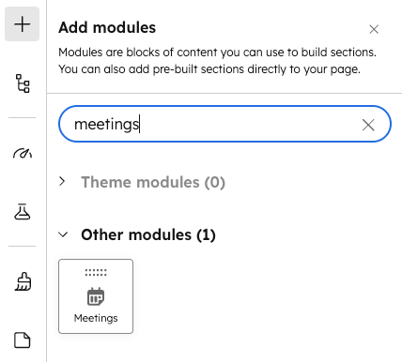
- I venstre panel skal du søge efter og derefter klikke på mødemodulet og trække det på plads på din side.
- For at vælge et mødelink skal du klikke på modulet.
- I sidebjælkeeditoren skal du klikke på rullemenuen Vælg et møde og vælge et mødelink. Planlægningssiden for det pågældende link vises i widgeten.
- Klik på "Udgiv" øverst til højre. Planlægningswidgeten vises på den side, hvor du har tilføjet modulet.
Lær, hvordan du ændrer farven på widgeten og det logo, der vises, når den er indlejret på din hjemmeside.
