
Sidst opdateret: 16 september 2026
Gælder for:

På indeksiden for segmenter kan du oprette brugerdefinerede segmentegenskaber for at filtrere dine segmenter efter egenskabsværdier og oprette gemte visninger, så du nemt kan finde bestemte segmenter igen. Du kan f.eks. oprette en egenskab ved navn »Segmentformål« for at forklare, hvorfor segmentet blev oprettet, og hvordan det skal bruges – f.eks. til en markedsførings-e-mail eller til at spore deltagere i et arrangement.
Værdier for brugerdefinerede segmentegenskaber angives enten, når du opretter et nyt segment, eller fra indekssiden, efter at et segment er blevet behandlet. For at angive kriterier for, hvilke poster der skal medtages i et segment, skal du i stedet oprette og bruge egenskaber for objektet (f.eks. kontakt-egenskaber, aftale-egenskaber).
Tilladelser kræves Der kræves tilladelser til at redigere egenskabsindstillingerfor at oprette og administrere segmentegenskaber.
Opret segmentegenskaber
Sådan opretter du brugerdefinerede segmentegenskaber:
- På din HubSpot-konto skal du klikke på
indstillingsikonet på den øverste navigationslinje. - Gå til Egenskaber i menuen i venstre sidepanel .
- Klik pårullemenuen Vælg et objekt , og vælg derefter Segment (liste)egenskaber.
- Klik på Opret egenskab.
- Konfigurer din egenskab, og klik derefterpå Opret.
Få mere at vide om oprettelse og redigering af egenskaber.
Tilføj egenskaber til formularen til oprettelse af segmenter
Sådan tilføjer du dine segmentegenskaber til den formular, der vises, når der oprettes et nyt segment. Du kan f.eks. kræve, at brugerne angiver " Segmentformål" og " Oprettende team", før de kan gemme et segment.
- På din HubSpot-konto skal du klikke på
indstillingsikonet på den øverste navigationslinje. - Gå til Objekter i menuen i venstre sidepanel, og vælg derefter Segmenter.
- Klik på Tilpas formularen "Opret segment".

- Klik på Tilføj egenskaber i venstre sidepanel i segmentformularredigeringsværktøjet.
- Markér afkrydsningsfeltet ved siden af den brugerdefinerede egenskab.
- Du kan også oprette betinget logik, gøre egenskaber obligatoriske eller omarrangere egenskaberne. Få mere at vide om, hvordan du tilpasser oprettelsesformularen.
- Klik på " Gem " øverst til højre.
Når egenskaben er tilføjet til oprettelsesformularen for segmenter, kan du nu få adgang til egenskaben i afsnittet Brugerdefinerede egenskaber, når du opretter et segment.
Opdater segmentegenskaber
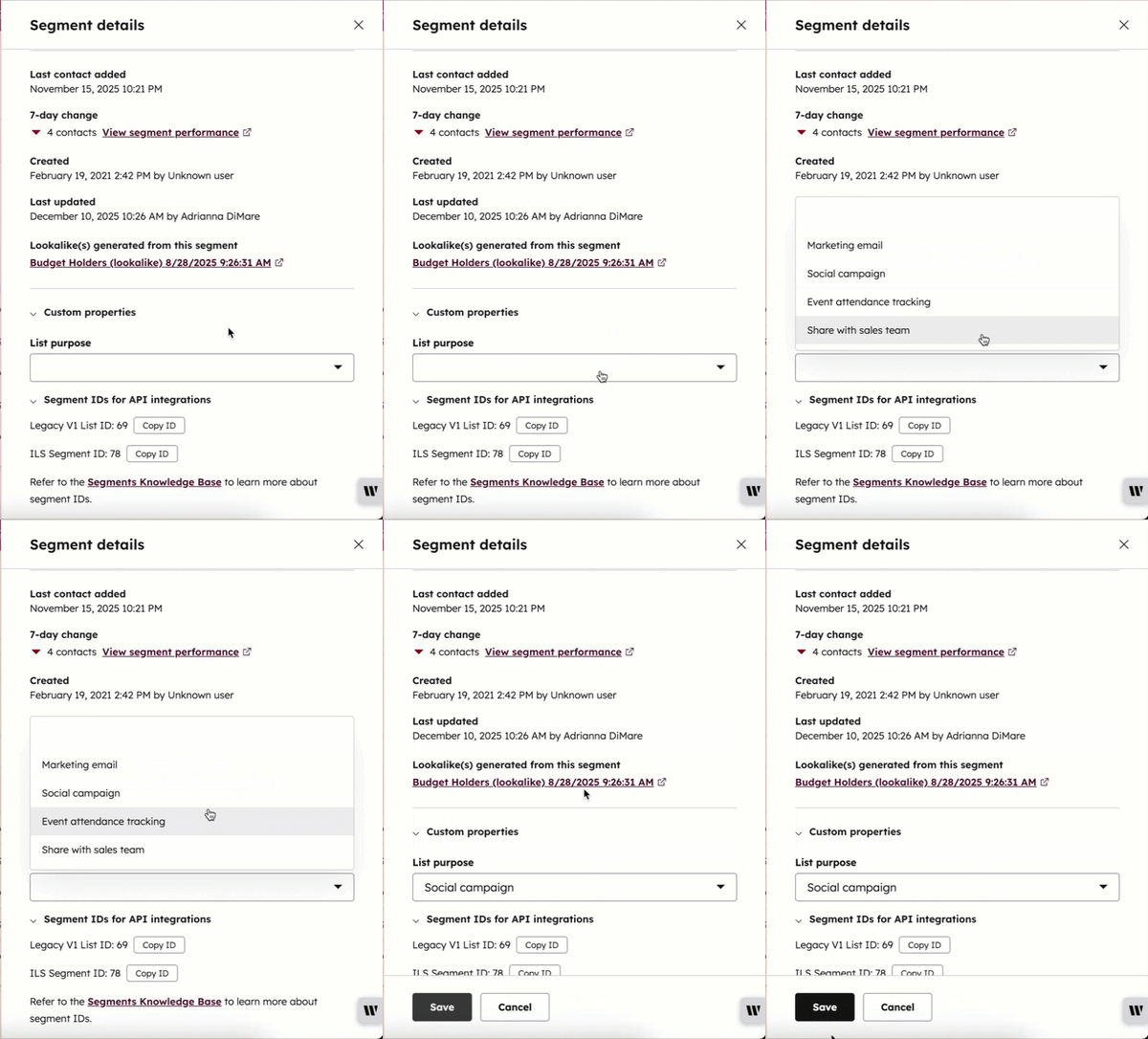
Du kan opdatere værdierne for brugerdefinerede egenskaber for eksisterende segmenter fra indeks-siden.
- Klik på Mere på din HubSpot-konto, og navigér derefter til CRM > Segmenter. Hvis Mere ikke vises på din konto, skal du navigere direkte til CRM > Segmenter.
- Hold markøren over et segment, og klik derefter på Detaljer.
- I panelet til højre, i afsnittet Brugerdefinerede egenskaber , kan du opdatere egenskabsværdien.
- Klik på " Gem".
Brug segmentejendomme til at filtrere segmenter
Du kan bruge brugerdefinerede egenskaber, når du viser og filtrerer dine segmenter på segmentindekssiden. Lær, hvordan du filtrerer segmenter eller opretter og administrerer segmentvisninger.
Vis segmenteegenskaber som kolonner
På indeksiden for segmenter kan du vise dine brugerdefinerede egenskaber som kolonner, når du ser segmenttabellen. Vis f.eks. kolonnen "Segmentformål", så teams ved, hvilke lister de skal bruge i deres arbejde.
- Klik på Mere på din HubSpot-konto, og navigér derefter til CRM > Segmenter. Hvis Mere ikke vises på din konto, skal du navigere direkte til CRM > Segmenter.
- Klik på Handlinger øverst til højre over tabellen, og vælg derefter Rediger kolonner.
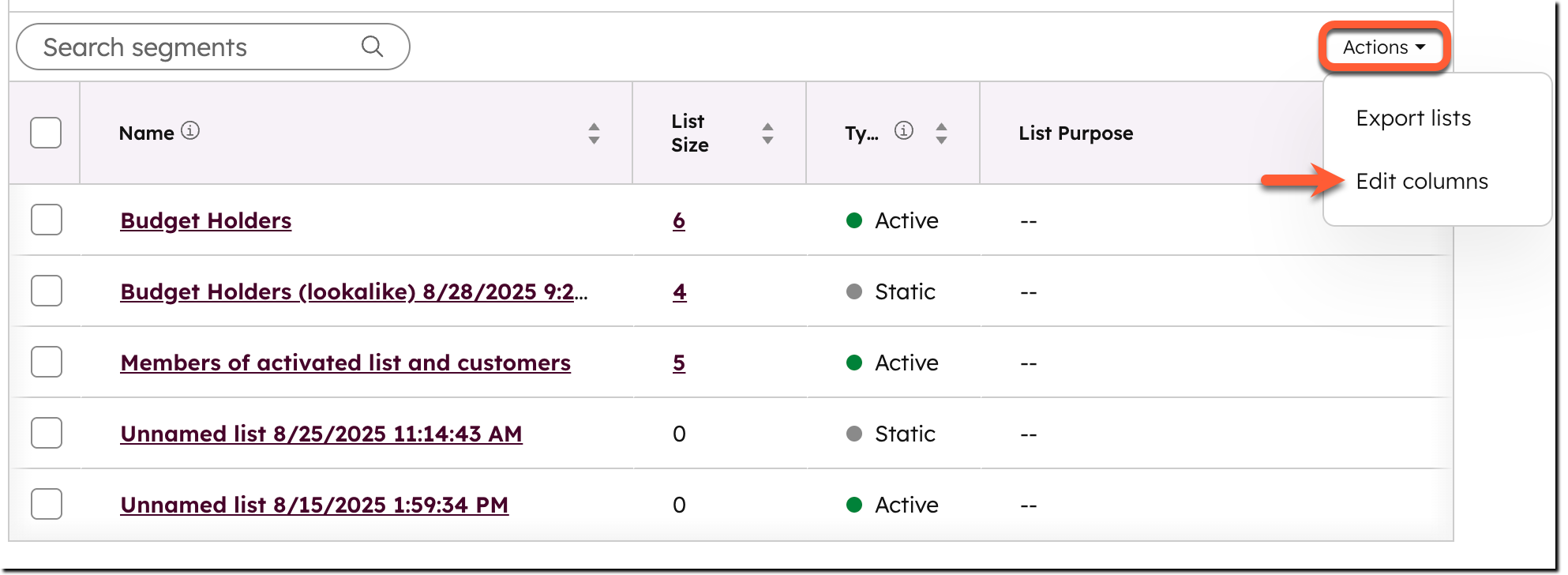
- For at tilføje en egenskab som kolonne skal du markere afkrydsningsfeltet for den pågældende egenskab.
-
For at omarrangere kolonnerne skal du bruge trækhåndtaget til at trække og slippe egenskaberne.
- Klik på Anvend.
Få mere at vide om redigering af kolonner på indekssiden. Hvis du vil redigere kolonnerne inden for et segment, kan du læse mere om, hvordan du tilpasser segmentkolonner.
