
Sidst opdateret: 3 august 2026
Gælder for:
-
 Marketing Hub
Professional, Enterprise
Marketing Hub
Professional, Enterprise
Optimer dine billedtekster til indlæg på sociale medier og din udgivelsesplan med AI-anbefalinger til hvert enkelt socialt medie. Brugdisse forslag til at tilpasse dit indhold på tværs af kanaler for at øge engagementet.
Når du f.eks. deler det samme indlæg på LinkedIn og Facebook, kan du bruge AI-anbefalinger til at tilpasse billedtekstens formatering og tone til det enkelte netværk. Planlæg derefter indlægget til den optimale dag og det optimale tidspunkt.
Bemærk: Hvis du er superadministrator, kan du tilmelde din konto til betaversionen af »Optimer dine indlæg på sociale medier (beskrivelser og det bedste tidspunkt at offentliggøre) «.
Tilladelser kræves Alle tilgængelige kontieller Deres tilknyttede kontiDer kræves sociale tilladelser for at forbinde en social konto. Brugere med Kun kladderkan oprette udkast til indlæg, men kan ikke offentliggøre dem.
Før du går i gang
For at få adgang til denne funktion skal du aktivere indstillingen »Giv brugere adgang til generative AI-værktøjer og -funktioner «. Lær, hvordan du administrerer dine AI-indstillinger.
Bemærk: Du kan administrere adgang til AI-funktioner i dine AI-indstillinger og konfigurere, hvilke data der deles. Gennemgå HubSpots ofte stillede spørgsmål om AI-tillid og AI-modelkort for detaljerede oplysninger om AI-sikkerhedskontroller, databrug og overholdelse.
Optimer billedtekster til sociale medier
Bemærk: Den 4. september 2026 udløber funktionen til optimering af billedtekster til sociale medier. Efter denne dato vil du ikke længere have adgang til denne funktion. Lær fremover, hvordan du opretter og finpudser indhold til indlæg på sociale medier med Breeze Assistant.
Tilpas indlæg på sociale medier ved hjælp af AI-anbefalede billedtekster til hvert socialt medie.
-
Klik på Mere på din HubSpot-konto, og navigér derefter til Marketing > Social. Hvis Mere ikke vises på din konto, skal du navigere direkte til Marketing > Social.
- Klik på Opret indlæg øverst til højre. Du kan også holde markøren over et udkast eller et planlagt indlæg og klikke på Rediger.
- I redigeringsværktøjet til sociale medier skal du klikke på rullemenuen "Vælg konti " øverst til venstre. Marker derefter afkrydsningsfelterne ud for de sociale konti, du vil poste til. Du skal vælge en eller flere konti for at optimere billedtekster til hvert netværk.
- I afsnittet Skriv billedtekst skal du indtaste en billedtekst på mindst 20 tegn.
- Klik på ikonet for den pågældende sociale konto for at tilpasse det sociale indlæg til et bestemt socialt netværk.
- Klik på " Optimer billedtekst".
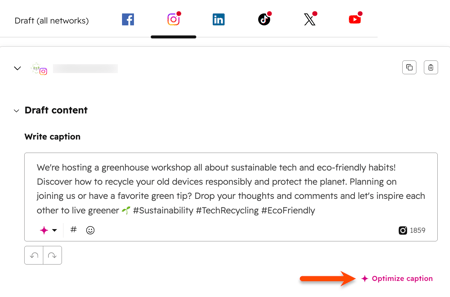
- For at generere en ny billedtekst skal du klikke på " Generer billedtekst igen".
- Klik på " Gendan" for at vende tilbage til den oprindelige tekst.
Planlæg indlæg på sociale medier ved hjælp af anbefalede tidspunkter
Planlæg indlæg på sociale medier med AI-anbefalede datoer og tidspunkter for hvert socialt netværk. De anbefalede tidspunkter genereres på baggrund af branchetendenser og dine historiske data for engagement på sociale medier.
-
Klik på Mere på din HubSpot-konto, og navigér derefter til Marketing > Social. Hvis Mere ikke vises på din konto, skal du navigere direkte til Marketing > Social.
- Klik på Opret opslag øverst til højre. Du kan også holde markøren over et udkast eller et planlagt opslag og klikke på Rediger.
- I redigeringsvinduet til sociale medier skal du klikke på rullemenuen "Vælg konti " øverst til venstre. Marker derefter afkrydsningsfelterne ud for de sociale konti, du vil poste til.
- Klik på det relevante ikon for den sociale konto for at tilpasse det sociale indlæg til et bestemt socialt netværk.
- I afsnittet Planlæg indlæg skal du vælge Planlæg til senere.
- Klik på et anbefalet tidspunkt for at anvende datoen og klokkeslættet på den valgte sociale konto.
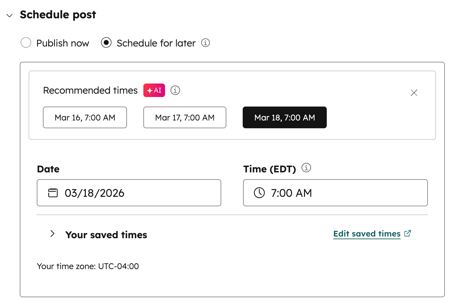
- Fortsæt med at opsætte dit opslag på det sociale medie.
