
Sidst opdateret: 3 august 2026
Gælder for:

I din HubSpot-konto kan du administrere personlige præferencer, der kun gælder for dig som bruger, f.eks. sprog- og formateringsindstillinger, telefonnummer og tidszone. Disse indstillinger bestemmer, hvordan HubSpot ser ud og fungerer for dig.
Nogle ofte relaterede indstillinger administreres i andre områder af HubSpot:
- Hvis du vil ændre den e-mailadresse, der bruges til at sende individuelle CRM-e-mails, kan du læse, hvordan du tilknytter en personlig arbejds-e-mail.
- Hvis du vil ændre den signatur, der bruges , når du sender individuelle e-mails via CRM, kan du læse, hvordan du tilpasser din CRM-e-mail-signatur.
- Hvis du vil ændre den e-mailadresse, hvor du modtager HubSpot-meddelelser og logger ind, kan du læse, hvordan du ændrer din e-mailadresse.
For at gå til dine kontoindstillinger skal du klikke på dit profilbillede i øverste højre hjørne og derefter klikke på Profil og indstillinger. Dette fører dig til afsnittet Generelt i kontoindstillingerne.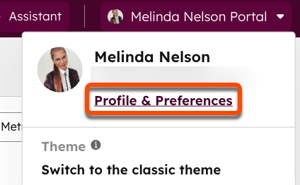
Profilbillede og navn
Profilbilledet, fornavnet og efternavnet, der er knyttet til en HubSpot-bruger, kan kun ændres af brugeren selv eller af en superadministrator, der logger ind som brugeren, hvis brugeren er tilknyttet én HubSpot-konto. I modsat fald kan brugere ikke redigere andre brugeres navne, selvom de har tilladelsen Tilføj og rediger brugere.
Sådan ændrer du dit profilbillede samt fornavn og efternavn:
- I din HubSpot-konto skal du klikke på dit profilbillede i øverste højre hjørne og derefter klikke på " Profil og indstillinger".
- Klik på dit nuværende profilbillede, og vælg derefter blandt de tilgængelige muligheder:
- Upload billede: for at uploade et nyt billede fra din computer. Vælg derefter dit billede, og brug skyderen til at justere billedstørrelsen, så det passer ind i cirklen. Klik på Gem for at gemme dine ændringer.
- Brug Gravatar: for at bruge et Gravatar-billede. Hvis du ikke har et Gravatar-billede endnu, kan du klikke på Opret Gravatar-billede for at tilføje et. Få mere at vide om Gravatar.
- Fjern billede: for at fjerne det nuværende avatarbillede.
- I feltet Fornavn skal du indtaste dit fornavn.
- Indtast dit efternavn i feltet Efternavn .
- Klik på " Gem".
Sprog samt dato- og talformat
Sprogindstillingen styrer det sprog, der vises i HubSpots brugergrænseflade. Denne indstilling ændrer ikke sproget i HubSpot-mobilappen. For at ændre sproget i mobilappen skal du justere sprogindstillingerne på din iPhone eller Android-enhed. Få mere at vide om HubSpots sprogudbud.
Sådan ændrer du det sprog og det talformat, der vises i HubSpot:
- Klik på dit profilbillede i øverste højre hjørne af din HubSpot-konto, og klik derefter på " Profil og indstillinger".
- Klik på rullemenuen Sprog , og vælg et sprog. Når du skifter sprog, justeres dato- og talformatet automatisk.
- Sådan ændrer du dato- og talformatet: Klik på rullemenuen Dato-, tids- og talformat, og vælg derefter en region.
- Klik på Gem.
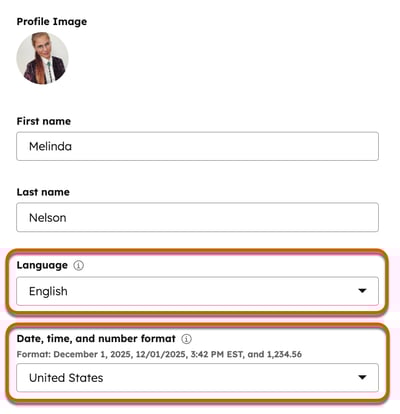
Bemærk: Dato- og talformatet, der bruges i personaliseringstokens i marketing-e-mails og arbejdsgange, følger i stedet kontoens standardindstillinger.
Telefonnummer
Sådan angiver du det telefonnummer, der skal bruges til at underrette dig om sikkerhedshændelser:
- I din HubSpot-konto skal du klikke på dit profilbillede i øverste højre hjørne og derefter klikke på Profil og præferencer.
- Indtast dit telefonnummeri feltet Telefonnummer, og klik derefter på Gem.
Standardindstillinger
Sådan indstiller du standardsiden, når du logger ind på HubSpot:
- I din HubSpot-konto skal du klikke på dit profilbillede i øverste højre hjørne og derefter klikke på Profil og indstillinger.
- Klik på rullemenuerne under fanen "Profil" i afsnittet " Standardindstillinger ", og vælg din standardside og dit brand. Disse indstillinger gælder kun for dig.
- Klik på Gem.
Tidszone
Du kan indstille en tidszone for din bruger, så tidsdata i visse værktøjer automatisk vises i din lokale tid. Brugerens tidszoner gælder for planlægning af e-mails, SMS'er og kommunikation på sociale medier samt marketingindekssider. For eksempel kan en marketingchef i Tyskland gennemgå en e-mail, der er oprettet af en kollega i Canada, se, hvornår der er foretaget ændringer, og derefter planlægge, at e-mailen skal sendes ud den følgende morgen uden at bekymre sig om, hvis tidszone der bruges.
Som standard indstilles din brugers tidszone til tidszonen på din enhed.
Sådan indstiller du manuelt din brugers tidszone:
- På din HubSpot-konto skal du klikke på
indstillingsikonet på den øverste navigationslinje. - Gå til Brugere og teams i menuen i venstre sidepanel.
- Klik på en bruger post i brugertabellen.
- Klik på fanen Indstillinger.
- Klik på Arbejdstid i menuen i venstre sidepanel.
- Fjern markeringen i afkrydsningsfeltet ved siden af " Opdater tidszone baseret på enhedens placering".
- Klik på rullemenuen "Tidszone" , og vælg en tidszone.
- Klik på " Gem" nederst til venstre.
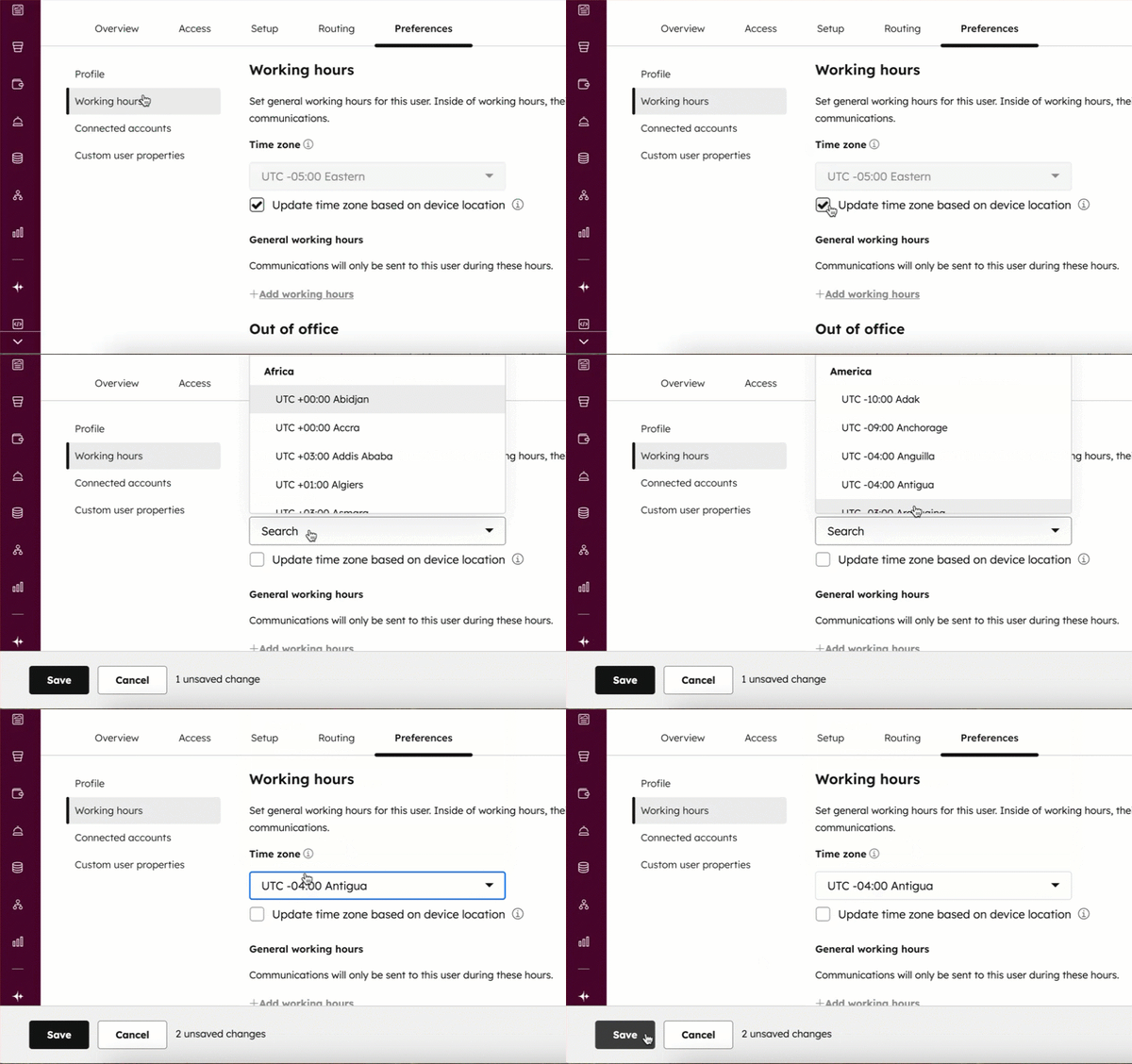
Hvis du vil ændre den tidszone, der bruges som standard i din HubSpot-konto til værktøjer som arbejdsgange og rapporter, kan du læse mere om, hvordan du redigerer din kontos standardindstillinger.
Hvis du tidligere har opdateret din tidszone manuelt, skal du gøre følgende for at vende tilbage til at justere din tidszone baseret på din enheds placering:
- På din HubSpot-konto skal du klikke på
indstillingsikonet på den øverste navigationslinje. - Gå til " Brugere og teams" i menuen i venstre sidepanel.
- Klik på en bruger post i brugertabellen.
- Klik på fanen Indstillinger.
- Klik på Arbejdstid i menuen i venstre sidepanel.
- Markér afkrydsningsfeltet ved siden af " Opdater tidszone baseret på enhedens placering".
- Klik på " Gem" nederst til venstre.
