Sidst opdateret: 18 maj 2026
Gælder for:
-
 Marketing Hub
Professional, Enterprise
Marketing Hub
Professional, Enterprise
-
 Salg Hub
Professional, Enterprise
Salg Hub
Professional, Enterprise
-
 Service Hub
Professional, Enterprise
Service Hub
Professional, Enterprise
-
 Data Hub
Professional, Enterprise
Data Hub
Professional, Enterprise
-
 Smart CRM
Professional, Enterprise
Smart CRM
Professional, Enterprise
-
 Commerce Hub
Professional, Enterprise
Commerce Hub
Professional, Enterprise
Brug workflow-handlingen Tilføj deltager til marketingbegivenhed til at tilføje kontakter til og opdatere deltagerstatus for disse kontakter i manuelt oprettede marketingbegivenheder.
Bemærk: Denne handling fungerer kun for marketingbegivenheder, der oprettes manuelt i HubSpot. Den kan ikke bruges til begivenheder, der er synkroniseret via integrationer.
- På din HubSpot-konto skal du gå til Automatisering > Arbejdsgange.
- Klik på navnet på en eksisterende arbejdsgang, eller opret en ny arbejdsgang.
- Klik på ikonet + tilføj for at tilføje en workflow-handling.
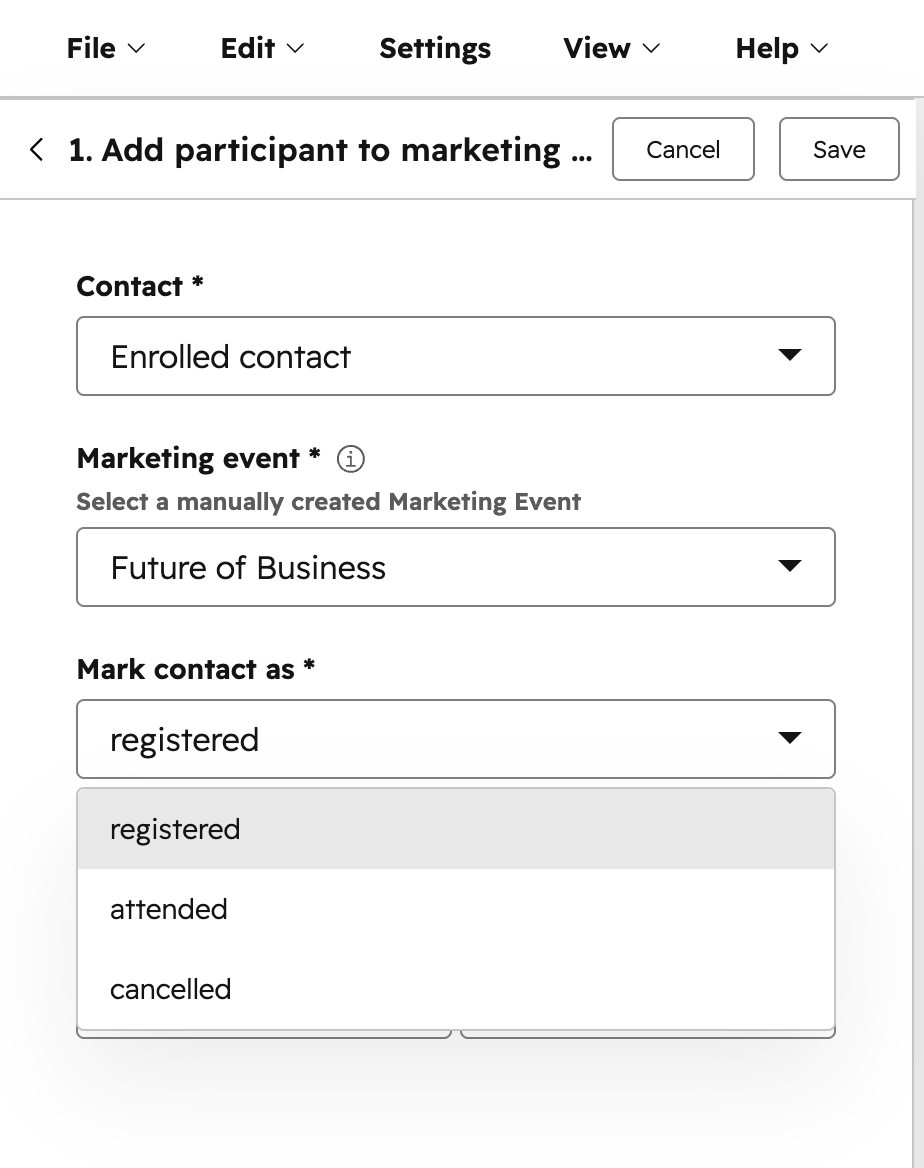
- I venstre panel skal du klikke for at udvide sektionen Marketing . Vælg derefter Tilføj deltager til markedsføringsbegivenhed.
- Konfigurer din workflow-handling:
- Kontakt: Dette indstilles som standard til den tilmeldte kontakt.
- Markedsføringsbegivenhed: Vælg din markedsføringsbegivenhed. Dette gælder kun for manuelt oprettede marketingbegivenheder. Markedsføringsbegivenheder, der er oprettet fra tredjepartsintegrationer, vises ikke.
- Markér kontakt som: kontaktens deltagerstadie. Du kan vælge mellem Registreret, Deltaget eller Aflyst.
- Begyndte at deltage på: dato og klokkeslæt for kontaktpersonens deltagelse i begivenheden. Dette er et valgfrit felt.
- Afsluttede deltagelse på: dato og klokkeslæt, hvor kontakten afsluttede arrangementet. Dette er et valgfrit felt.
- Når du har konfigureret din workflow-handling, skal du klikke på Gem øverst.
- Fortsæt med at opsætte dit workflow.