Sidst opdateret: 8 oktober 2026
Gælder for:
-
 Marketing Hub
Professional, Enterprise
-
 Salg Hub
Professional, Enterprise
-
 Service Hub
Professional, Enterprise
-
 Data Hub
Professional, Enterprise
-
 Smart CRM
Professional, Enterprise
-
 Revenue Hub
Professional, Enterprise
Brug workflow-handlingen »Tilføj deltager til marketingbegivenhed« til at tilføje kontakter til manuelt oprettede marketingbegivenheder og opdatere disse kontakters deltagerstatus.
Bemærk: Denne handling fungerer kun for marketingbegivenheder, der er oprettet direkte i HubSpot, herunder manuelt oprettede begivenheder og begivenheder oprettet i andre værktøjer eller via Breeze. Den kan ikke bruges til begivenheder, der synkroniseres via integrationer.
- Klik på Mere i din HubSpot-konto, og navigér derefter til Automatisering > Arbejdsgange. Hvis Mere ikke vises på din konto, skal du navigere direkte til Automatisering > Arbejdsgange.
- Klik på navnet på en eksisterende workflow, eller opret en ny workflow.
- Klik på ikonet + Tilføj for at tilføje en workflow-handling.
- Klik i venstre panel for at udvide afsnittet Marketing . Vælg derefter Tilføj deltager til marketingbegivenhed.
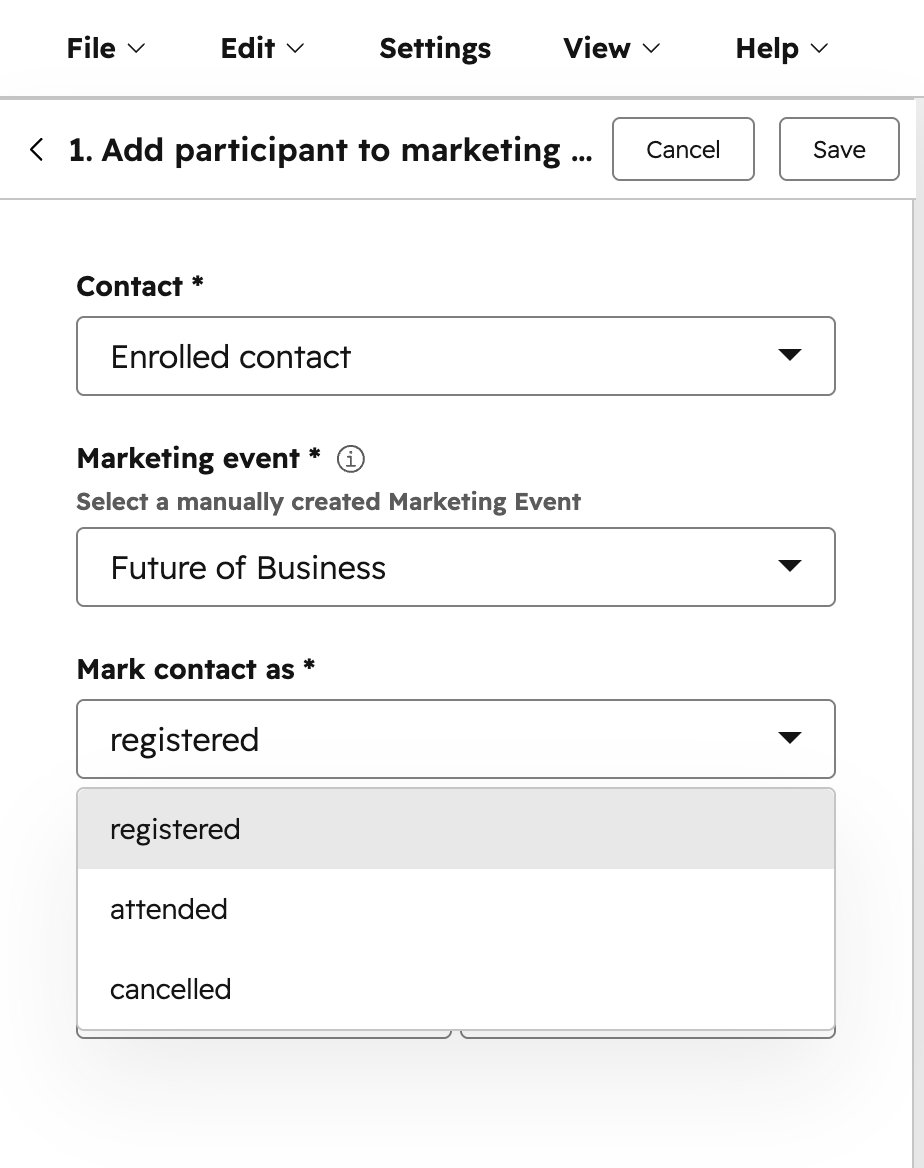
- Konfigurer din workflow-handling:
- Kontakt: Dette indstilles som standard til den tilmeldte kontakt.
- Marketingbegivenhed: Vælg din marketingbegivenhed. Dette gælder kun for marketingbegivenheder, der er oprettet direkte i HubSpot. Marketingbegivenheder, der er oprettet via tredjepartsintegrationer, vises ikke.
- Marker kontakt som: kontaktens deltagerstatus. Du kan vælge mellem "Tilmeldt", " Deltog" eller "Afmeldt".
- Begyndte at deltage kl.: dato og klokkeslæt for, hvornår kontakten deltog i begivenheden. Dette er et valgfrit felt.
- Afsluttede deltagelse kl.: dato og klokkeslæt for, hvornår kontakten afsluttede begivenheden. Dette er et valgfrit felt.
- Når du har konfigureret din workflow-handling, skal du klikke på Gem øverst.
- Fortsæt med at opsætte din arbejdsgang.