
Sidst opdateret: 3 august 2026
Gælder for:
-
 Marketing Hub
Professional, Enterprise
Marketing Hub
Professional, Enterprise
-
 Salg Hub
Professional, Enterprise
Salg Hub
Professional, Enterprise
-
 Service Hub
Professional, Enterprise
Service Hub
Professional, Enterprise
-
 Data Hub
Professional, Enterprise
Data Hub
Professional, Enterprise
-
 Smart CRM
Professional, Enterprise
Smart CRM
Professional, Enterprise
-
 Revenue Hub
Professional, Enterprise
Revenue Hub
Professional, Enterprise
-
 HubSpot-kreditter kræves
Brug workflow-handlingen »Opsummer poster« til at benytte HubSpots AI til at opsummere data fra tilmeldte poster eller eventuelle tilknyttede poster. Derefter kan du bruge resultaterne fra handlingen sammen med andre workflow-handlinger.
Hvis din konto har et Marketing Hub Enterprise-abonnement , kan du også bruge denne handling til at generere personaliseret indhold til brug i automatiserede marketing-e-mails.
Bemærk: Du kan administrere adgang til AI-funktioner i dine AI-indstillinger og konfigurere, hvilke data der deles. Gennemgå HubSpots ofte stillede spørgsmål om AI-tillid og AI-modelkort for detaljerede oplysninger om AI-sikkerhedskontroller, databrug og overholdelse.
Før du går i gang
Tilladelser kræves Du skal have Super Admin- eller Workflows -rettigheder for at kunne bruge værktøjet til arbejdsgange.
Inden du bruger workflow -handlingen »Opsummer poster« til at analysere dataene i dine poster, skal du være opmærksom på følgende:
- Indstillingerne "Giv brugere adgang til generative AI-værktøjer og -funktioner " og "CRM-data" skal være aktiveret. Få mere at vide om administration af dine AI-indstillinger.
- Denne handling bruger HubSpot-kreditter. Hvis din konto løber tør for kreditter, vil handlingen mislykkes, og eventuelle anvendte output vil blive udfyldt med en tom værdi. Lær, hvordan du løser dette og andre almindelige workflow-fejl.
Brug workflow -handlingen " Opsummer post "
Brug denne handling til at oprette et resumé af din post, herunder oplysninger om postens aktiviteter, noter og ejerskab.- Klik på Mere i din HubSpot-konto, og navigér derefter til Automatisering > Arbejdsgange. Hvis Mere ikke vises på din konto, skal du navigere direkte til Automatisering > Arbejdsgange.
- Klik på navnet på en eksisterende arbejdsgang, eller opret en ny arbejdsgang.
- Indstil dine tilmeldingsudløsere.
- Klik på +-ikonet for at tilføje en handling.
- Klik i venstre panel for at udvide afsnittet om AI . Klikderefter på Opsummer post.
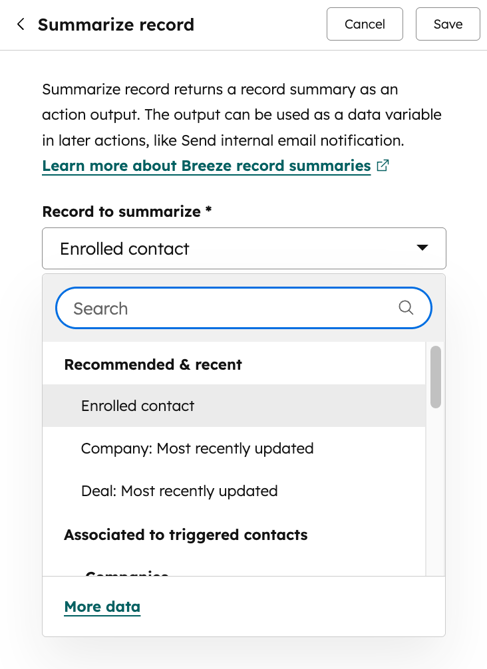
- Klik på rullemenuen "Post, der skal opsummeres ", og vælg en objekttype. Klik på " Flere data" for at vælge fra yderligere datakilder.
- Klik på " Gem" øverst.
Brug output sammen med andre workflow-handlinger
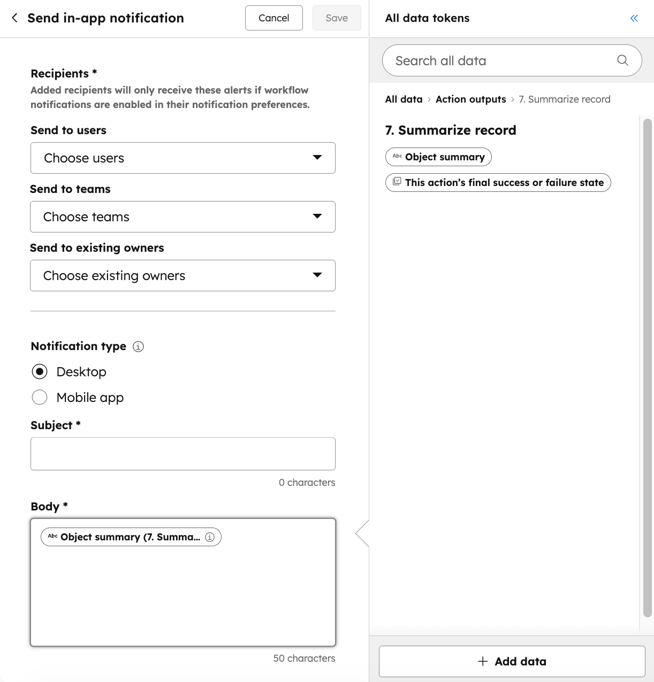
Når du har tilføjet handlingen »Summarize record« til din arbejdsgang, kan du bruge den output, der genereres af » «, i andre arbejdsgangshandlinger, hvor datapanelet anvendes.
- Når du har konfigureret din handling, skal du i samme workflow klikke på +-ikonet for at tilføje en handling.
- Vælg en workflow-handling.
- Klik på det felt i handlingen, som du vil bruge outputtet sammen med.
- I datapanelet skal du under afsnittet "Handlingsdata " vælge " Opsummer post". Vælg derefter " Objektoversigt".
- Fortsæt med at konfigurere din workflow-handling.
Eksempler på anvendelsesscenarier
Følgende eksempler beskriver de forskellige måder, hvorpå du kan bruge handlingen " Opsummer post " i arbejdsgange til at automatisere mere komplekse processer:
- Send leaddata effektivt: Når du har tildelt en kontakt til en sælger, kan du bruge resultatet fra handlingen "Opsummer post " til at sende et resumé af kontakten til sælgeren.
- Forenkle research for sælgere: Gennemgå et resumé af en kontakts virksomhed, inden du aftaler det første møde eller ringer til kontakten. Du kan også kopiere disse data til en brugerdefineret egenskab i posten.
