Zuletzt aktualisiert am: 7 April 2026
Mit einem der folgenden Abonnements verfügbar (außer in den angegebenen Fällen):

-
 Lizenzen erforderlich für bestimmte Funktionen
Verwenden Sie eine E-Mail-Signatur, um Ihre Kontaktinformationen automatisch in jede E-Mail aufzunehmen, die Sie aus dem CRM senden, und tragen Sie so zu einer konsistenten und professionellen Kommunikation bei. Benutzer in einem Sales Hub Professional- oder Enterprise-Account mit einer zugewiesenen Sales-Lizenz können mehrere Signaturen erstellen und unterschiedliche Standardeinstellungen für jedes verknüpfte E-Mail-Konto zuweisen.
Wenn Sie E-Mails von einer Team-E-Mail-Adresse aus senden, erfahren Sie hier, wie Sie Ihre Team-E-Mail-Signatur im Konversationen-Postfach bearbeiten.
Eine E-Mail-Signatur hinzufügen
- Klicken Sie in Ihrem HubSpot-Account in der Hauptnavigationsleiste auf das
Zahnradsymbol, um die Einstellungen aufzurufen.
- Gehen Sie in der linken Seitenleiste zu Allgemein.
- Klicken Sie auf den Tab E-Mail.
- Klicken Sie im Abschnitt Konfigurieren auf E-Mail-Signatur bearbeiten.
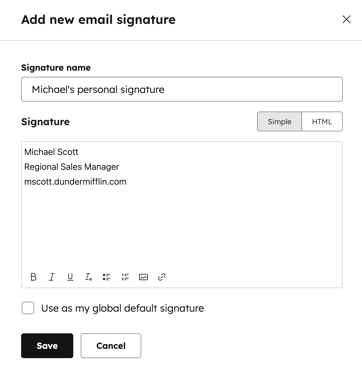
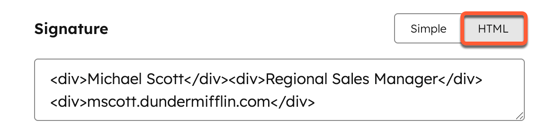
- Geben Sie Ihre Signatur in das Textfeld ein. Verwenden Sie im einfachen Editor die Symbole, um den Text zu formatieren, einen Link einzufügen oder ein Bild einzufügen. Sie können auch auf HTML klicken und den HTML-Code Ihrer Signatur bearbeiten.
- Klicken Sie auf Speichern.
Bitte beachten:
- E-Mail-Clients behandeln benutzerdefiniertes HTML unterschiedlich. Wenn Sie mehr Stile hinzufügen, besteht ein erhöhtes Risiko, dass diese beim Verfassen einer E-Mail nicht gerendert werden. Erfahren Sie mehr über die Best Practices von HubSpot für das Erstellen von HTML-E-Mails.
- Wenn Sie die Schriftart Ihrer Signatur anpassen möchten, können Sie dazu das face-Attribut in einem font-Tag im HTML-Editor verwenden. Beachten Sie jedoch, dass viele Schriftarten von E-Mail-Clients nicht unterstützt werden.
Mehrere E-Mail-Signaturen verwalten
Berechtigungen erforderlich Um mehrere E-Mail-Signaturen zu verwalten, ist ein Sales Hub Professional - oder Enterprise-Abonnement erforderlich.
Lizenzen erforderlich Für die Verwaltung mehrerer E-Mail-Signaturen ist eine zugewiesene Sales Hub-Lizenz erforderlich
Erstellen und verwalten Sie mehrere E-Mail-Signaturen und weisen Sie jedem Ihrer verknüpften E-Mail-Konten unterschiedliche Standardsignaturen zu.
Eine neue E-Mail-Signatur hinzufügen
- Klicken Sie in Ihrem HubSpot-Account in der Hauptnavigationsleiste auf das
Zahnradsymbol, um die Einstellungen aufzurufen. - Gehen Sie in der linken Seitenleiste zu Allgemein.
- Klicken Sie auf den Tab E-Mail.
- Klicken Sie im Abschnitt Konfigurieren auf E-Mail-Signatur bearbeiten.
- Klicken Sie auf das Dropdown-Menü Zu bearbeitende Signatur auswählen und wählen Sie Neue Signatur hinzufügen aus:
- Geben Sie im Feld Signaturname einen Namen für Ihre Signatur ein.
- Geben Sie im Textfeld Signatur Ihre Unterschrift ein. Verwenden Sie im einfachen Editor die Symbole, um den Text zu formatieren, einen Link einzufügen oder ein Bild einzufügen. Sie können auch auf HTML klicken und den HTML-Code Ihrer Signatur bearbeiten.
- Klicken Sie auf Speichern.
- Um die Signatur als globalen Standard festzulegen, aktivieren Sie das Kontrollkästchen Als meine globale Standardsignatur verwenden. Der globale Standard wird verwendet, wenn keine andere Signatur angegeben ist, und wenn das Signatur-Personalisierungstoken verwendet wird.
Standardsignaturen für verknüpfte E-Mail-Konten bearbeiten
- Klicken Sie in Ihrem HubSpot-Account in der Hauptnavigationsleiste auf das
Zahnradsymbol, um die Einstellungen aufzurufen. - Gehen Sie in der linken Seitenleiste zu Allgemein.
- Klicken Sie auf den Tab E-Mail.
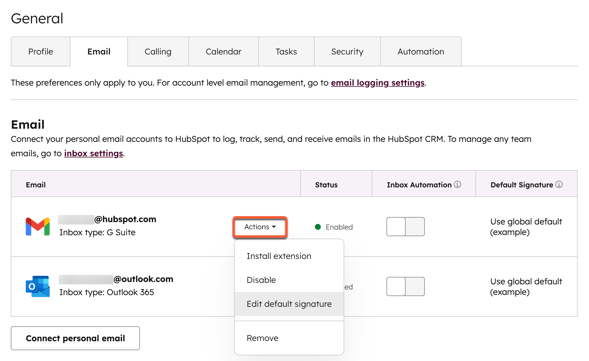
- Bewegen Sie den Mauszeiger über die verknüpfte E-Mail-Account und klicken Sie auf Aktionen. Wählen Sie dann Standardsignatur bearbeiten aus.
- Wählen Sie im Dialogfeld über das Dropdown-Menü eine Signatur aus. Klicken Sie dann auf Als Standard festlegen.