
Zuletzt aktualisiert am: 16 September 2026
Mit einem der folgenden Abonnements verfügbar (außer in den angegebenen Fällen):
-
 Marketing Hub
Professional, Enterprise
Marketing Hub
Professional, Enterprise
-
 Content Hub
Professional, Enterprise
Content Hub
Professional, Enterprise
Erstellen und verwalten Sie personalisierte Varianten und zielgerichtete Seiten im Personalisierungstool. Erstellen Sie personalisierte Varianten, um verschiedenen Zielgruppen maßgeschneiderte Versionen einer Website-Seite, einer Landingpage oder eines CTA anzuzeigen, oder erstellen Sie gezielte Seiten, um individuelle Landingpages mit eindeutigen URL-Links für bestimmte Kontakte oder Unternehmen zu erstellen.
Bitte beachten Sie: Sie können den Zugriff auf KI-Funktionen in Ihren KI-Einstellungen verwalten und konfigurieren, welche Daten geteilt werden. Lesen Sie die häufig gestellten Fragen zu den KI-Tools von HubSpot und KI-Modellkarten von HubSpot für detaillierte Informationen zu KI-Sicherheitskontrollen, Datennutzung und Compliance.
Bitte beachten: Als Super-Admin können Sie Ihren Account für die Beta-Version der personalisierten Varianten und der personalisierten Seiten anmelden.
Abonnement erforderlich Ein Marketing Hub - und Content Hub Professional - oder Enterprise-Abonnement ist erforderlich, um personalisierte Varianten und zielgerichtete Seiten zu erstellen.
Berechtigungen erforderlich Je nach Art des Contents, den Sie bearbeiten oder veröffentlichen, sind zusätzliche Berechtigungen erforderlich:
- Zum Bearbeiten und Veröffentlichen von Seiten ist die Berechtigung zum Bearbeiten und Veröffentlichen erforderlich.
- Zum Bearbeiten und Veröffentlichen von CTAs ist eine Berechtigung zum Bearbeiten und Veröffentlichen erforderlich.
Erstellen und Verwalten personalisierter Varianten
Erstellen und verwalten Sie personalisierte Varianten über die Registerkarte Verwalten . Jede Variante bleibt mit ihrem Standard-Asset verknüpft, sodass alle Versionen einer Seite oder eines CTA an einem Ort erstellt, verwaltet und gemessen werden.
Wenn Sie Varianten direkt im Seiten- oder CTA-Editor erstellen möchten, erfahren Sie in diesem Artikel mehr über das Erstellen personalisierter Varianten in Element-Editoren.
Erstellen Sie personalisierte Varianten
- Klicken Sie in Ihrem HubSpot-Account auf Mehr und gehen Sie dann zu Marketing > Personalisierung. Wenn Mehr nicht in Ihrem Account angezeigt wird, gehen Sie direkt zu Marketing > Personalisierung.
- Klicken Sie auf der Registerkarte Verwalten auf das Dropdown-Menü Erstellen und wählen Sie Personalisierte Variante aus.
- Wählen Sie im rechten Bereich den Inhaltstyp aus (z. B. CTA ).
- Klicken Sie auf „Weiter“.
- Klicken Sie auf Manuell erstellen oder Mit KI erstellen.
- Geben Sie einen Namen für den personalisierten Inhalt ein.
- Klicken Sie auf das Dropdown-Menü Vorhandener [Inhaltstyp] und wählen Sie ein vorhandenes Element aus.
- Klicken Sie auf das Dropdown-Menü Zielgruppentyp und wählen Sie eine Option aus:
- Kontakt: Personalisieren Sie Inhalte für einen bestimmten Kontakt.
- Unternehmen: Personalisieren Sie Inhalte für ein bestimmtes Unternehmen.
- Segment: Personalisieren Sie Inhalte für ein bestimmtes Segment von Kontakten oder Website-Besuchern.
- Wenn Sie Segment ausgewählt haben, klicken Sie auf das Dropdown-Menü Segmenttyp (z. B. Kontaktliste) und wählen Sie ein vorhandenes Segment aus.
- Wenn Sie sich für Mit KI erstellen entschieden haben, gibt es zusätzliche Pflichtfelder:
- Geben Sie einen Prompt ein, um die inhaltlichen Änderungen zu beschreiben, die Sie für die generierte Variante in das Feld Prompt aufnehmen möchten.
- Klicken Sie auf das Dropdown-Menü Bildgenerierung und wählen Sie Bilder mit KI generieren oderBilder aus dem Standardelement verwenden aus.
- Wenn Sie fertig sind, klicken Sie auf Erstellen oder Generieren.
Varianten zu bestehenden personalisierten Inhalten hinzufügen
Fügen Sie weitere Varianten hinzu, um mehrere Zielgruppen vom selben Basis-Asset aus anzusprechen. Erstellen Sie z. B. für jedes Segment eine andere Variante für dieselbe Seite oder denselben Call-to-Action (CTA).
Bitte beachten: Mit einem vorhandenen Marketing-Element können bis zu 10 personalisierte Varianten erstellt werden.
-
Klicken Sie in Ihrem HubSpot-Account auf Mehr und gehen Sie dann zu Marketing > Personalisierung. Wenn Mehr nicht in Ihrem Account angezeigt wird, gehen Sie direkt zu Marketing > Personalisierung.
-
Klicken Sie auf der Registerkarte Verwalten auf den Inhaltstyp im linken Menü (z. B. Website-Seiten).
-
Klicken Sie auf den Namen des personalisierten Contents.
-
Klicken Sie oben rechts auf Variante hinzufügen.
- Wiederholen Sie diese Schritte, bis Sie die gewünschte Betrag an Varianten haben oder Sie das Limit erreichen.
Personalisierte Varianten bearbeiten
Bearbeiten Sie personalisierte Varianten, um Priorität, Zielgruppenkriterien oder Inhalte zu aktualisieren. Inhaltliche Bearbeitungen werden im Editor für den entsprechenden Elementtyp vorgenommen.
- Klicken Sie in Ihrem HubSpot-Account auf Mehr und gehen Sie dann zu Marketing > Personalisierung. Wenn Mehr nicht in Ihrem Account angezeigt wird, gehen Sie direkt zu Marketing > Personalisierung.
- Klicken Sie auf den Namen des personalisierten Contents.
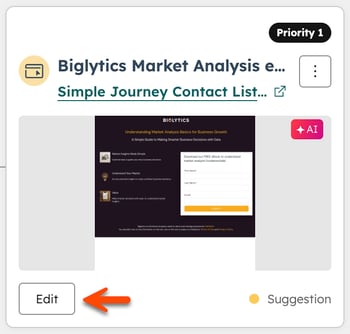
- Um die Priorität einer Variante zu ändern, klicken Sie oben rechts auf Priorisieren . Ziehen Sie im rechten Bereich die Variante an die gewünschte Position und klicken Sie dann auf Speichern.
- Um den Inhalt einer Variante zu bearbeiten, klicken Sie auf der Variantenkarte auf Bearbeiten .
-
- Um die Zielgruppenkriterien zu ändern, klicken Sie auf die drei vertikalen Punkte und wählen Sie Segment ändern aus. Aktualisieren Sie im Dialogfeld den Segmenttyp und das Segment und klicken Sie dann auf Speichern.
- Um eine Variante zu löschen, klicken Sie auf die drei vertikalen Punkte und wählen Sie Löschen aus. Klicken Sie im Dialogfeld auf Löschen, um den Löschvorgang zu bestätigen. Wenn dies die einzige Variante für die Seite oder den CTA ist, werden alle Varianteneinstellungen entfernt.
Veröffentlichen von personalisierten Varianten
- Klicken Sie in Ihrem HubSpot-Account auf Mehr und gehen Sie dann zu Marketing > Personalisierung. Wenn Mehr nicht in Ihrem Account angezeigt wird, gehen Sie direkt zu Marketing > Personalisierung.
- Klicken Sie auf der Registerkarte Verwalten auf den Content-Typ im linken Menü (z. B. Landingpages).
- Klicken Sie auf den Namen des personalisierten Contents.
- Klicken Sie auf der Variantenkarte auf Bearbeiten .
- Klicken Sie im Asset-Editor oben links auf das Dropdown-Menü für die Variantenkontrolle , um zwischen den verschiedenen Varianten zu wechseln.
- Wenn Sie fertig sind, klicken Sie oben rechts auf Veröffentlichen .
Erstellen Sie zielgerichtete Seiten
Targeting-Seiten: Generieren Sie individuelle Landingpages mit eindeutigen URL-Links für bestimmte Kontakte oder Unternehmen. Ausgehend von einer wiederverwendbaren Vorlage verwendet die KI von HubSpot Ihre HubSpot-Daten, um eine oder mehrere Seiten zu erstellen, die Sie per E-Mail, Sequenzen oder Anzeigen teilen können.
Vorlage erstellen
Vorlagen definieren die Struktur und Anweisungen, die die KI von HubSpot bei der Erstellung zielgerichteter Seiten verwendet. Standard-Vorlagen sind verfügbar. Sie können auch eine benutzerdefinierte Vorlage erstellen, um mehr Kontrolle über die Ausgabe zu haben.
-
Klicken Sie in Ihrem HubSpot-Account auf Mehr und gehen Sie dann zu Marketing > Personalisierung. Wenn Mehr nicht in Ihrem Account angezeigt wird, gehen Sie direkt zu Marketing > Personalisierung.
-
Klicken Sie auf den Tab Vorlagen .
-
Klicken Sie oben rechts auf Vorlage hinzufügen.
-
Wählen Sie im Abschnitt Zielgruppentyp auswählen die Option Unternehmen oder Kontakt aus.
-
Wählen Sie im Abschnitt Quelle auswählen eine Quelle aus:
-
HubSpot-Landingpage: Verwenden Sie die Struktur und das Design einer vorhandenen Landingpage als Referenz für die Vorlage.
-
HubSpot-Website-Seite: Verwenden Sie die Struktur und das Design einer vorhandenen Website-Seite als Referenz für die Vorlage.
-
Externe URL: Geben Sie eine URL für die externe Seite ein, die von der KI von HubSpot als Referenz für Stile und Layout verwendet werden soll.
-
-
Geben Sie im Abschnitt Anweisungen hinzufügen Anweisungen ein, wie die KI von HubSpot die Seite personalisieren soll. So beginnen Sie mit einer Voreinstellung:
-
Wenn Sie Unternehmen als Zielgruppentyp ausgewählt haben, wählen Sie In einen Account aufteilen, Einen vorhandenen Account erweitern oder Ein Käuferkomitee einbeziehen aus und passen Sie dann die Anweisungen an Ihre Bedürfnisse an.
-
Wenn Sie Kontakt als Zielgruppentyp ausgewählt haben, wählen Sie Follow-Up nach einem Anruf aus und bearbeiten Sie dann die Anweisungen nach Ihren Bedürfnissen.
-
-
Klicken Sie im Vorschaubereich auf das Dropdown-Menü Wählen Sie einen [Kontakt oder Unternehmen] aus und wählen Sie einen Kontakt oder ein Unternehmen aus. Klicken Sie auf Test , um eine Vorschau der Ausgabe für ein bestimmtes Unternehmen oder einen bestimmten Kontakt anzuzeigen. Verfeinern Sie Ihre Anweisungen nach Bedarf.
- Wenn Sie fertig sind, klicken Sie auf Vorlage speichern.
Erstellen Sie zielgerichtete Seiten
Erstellen Sie zielgerichtete Seiten über die Registerkarte Verwalten im Personalisierungstool oder durch Eingabe eines Prompts direkt im Breeze-Assistenten.
Geben Sie beispielsweise im Breeze-Assistenten Personalisierte Seiten für meine Zielaccounts erstellen ein.
So erstellen Sie mit dem Personalisierungstool zielgerichtete Seiten:
-
Klicken Sie in Ihrem HubSpot-Account auf Mehr und gehen Sie dann zu Marketing > Personalisierung. Wenn Mehr nicht in Ihrem Account angezeigt wird, gehen Sie direkt zu Marketing > Personalisierung.
-
Klicken Sie oben rechts auf das Dropdown-Menü Erstellen und wählen Sie Zielseiten aus.
-
Wählen Sie im Breeze-Assistenten die zu verwendende Vorlage aus.
-
Geben Sie im Chatfeld @mention die Zielunternehmen oder -kontakte einzeln oder Unternehmen oder Kontaktsegmente ein, für die Sie den Content personalisieren möchten.
-
Klicken Sie auf das Senden-Symbol .
-
Klicken Sie auf Ja, Generierung starten, um die Seiten zu generieren.
-
Der Breeze-Assistent liefert einen Schätzwert für die Erstellung der Seiten. Eine Nachricht wird im Chat angezeigt, wenn die Seite fertiggestellt ist.
- Klicken Sie nach dem Generieren der Seite auf Landingpage bearbeiten , um mit der Anpassung der Seite fortzufahren.
Gezielte Seiten veröffentlichen
- Klicken Sie im Content-Editor oben rechts auf Veröffentlichen. Um mehrere Seiten gleichzeitig zu veröffentlichen, klicken Sie auf das Dropdown-Menü Veröffentlichen und wählen Sie Alle veröffentlichen aus.
- Kopieren Sie die eindeutige URL für jede veröffentlichte Seite, um sie per E-Mail, Sequenzen oder Werbeanzeigen zu teilen.
