
Zuletzt aktualisiert am: 24 Februar 2026
Mit einem der folgenden Abonnements verfügbar (außer in den angegebenen Fällen):

Erstellen und fügen Sie JavaScript-Dateien im Design-Manager hinzu, um die Funktionalität Ihrer von HubSpot gehosteten Inhalte anzupassen. Erstellen Sie eine JavaScript-Datei, hängen Sie sie an eine Vorlage an oder fügen Sie sie über eine gesamte Domain oder auf einzelnen Seiten hinzu.
Verwenden Sie beispielsweise eine JavaScript-Datei, um interaktive Elemente hinzuzufügen, Skripte von Drittanbietern zu integrieren oder das Verhalten von Seiten über Standardmodule hinaus anzupassen.
Bevor Sie loslegen
Bevor Sie mit JavaScript-Dateien arbeiten, sollten Sie die folgenden Anforderungen und Überlegungen beachten.
Berechtigungen erforderlich Die folgenden Berechtigungen sind erforderlich:
-
Um JavaScript-Dateien im Design-Manager zu erstellen und zu bearbeiten, ist die Berechtigung "Design-Tools " erforderlich.
- Die Berechtigung für Website-Einstellungen ist erforderlich, um JavaScript-Dateien zu einer Domain hinzuzufügen.
- Berechtigung zum Bearbeiten und Veröffentlichen ist erforderlich, um JavaScript-Dateien zu einer einzelnen Seite hinzuzufügen.
Einschränkungen und Wissenswertes
- Durch das Veröffentlichen von Änderungen werden Aktualisierungen sofort in den zugehörigen Vorlagen oder auf den Seiten live geschaltet.
- Wenn Sie JavaScript auf Domain Ebene hinzufügen, wird das Skript auf alle von HubSpot gehosteten Seiten in diesem Domain angewendet.
Eine JavaScript-Datei erstellen
- Klicken Sie in Ihrem HubSpot-Account auf Mehr und gehen Sie dann zu Content > Design-Manager. Wenn Mehr nicht in Ihrem Account angezeigt wird, gehen Sie direkt zu Content > Design-Manager.
- Klicken Sie im Finder auf das Dropdown-Menü Datei und wählen Sie Neue Datei aus.
- Klicken Sie im Dialogfeld auf das Dropdown-Menü Was möchten Sie heute erstellen? und wählen Sie JavaScript. Klicken Sie anschließend auf Weiter.
- Geben Sie im Feld Dateiname einen Namen für Ihre JavaScript-Datei ein.
- Um den Speicherort der Datei zu aktualisieren, klicken Sie im Abschnitt Dateispeicherort auf Ändern und wählen Sie den Ordner , dem die Datei hinzugefügt werden soll.
- Klicken Sie auf Erstellen.
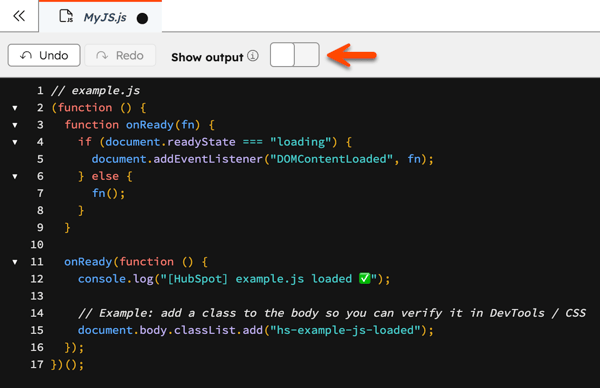
- Geben Sie Ihr JavaScript in den Code-Editor ein.
- Wenn Sie ESLint aktiviert haben, können Sie alle JavaScript-Warnungen oder -Fehler anzeigen, indem Sie den Schalter Ausgabe anzeigen aktivieren.
-
Wenn Sie fertig sind, klicken Sie oben rechts auf Änderungen veröffentlichen .
Eine JavaScript-Datei an eine Drag-&-Drop-Vorlage anhängen
- Klicken Sie in Ihrem HubSpot-Account auf Mehr und gehen Sie dann zu Content > Design-Manager. Wenn Mehr nicht in Ihrem Account angezeigt wird, gehen Sie direkt zu Content > Design-Manager.
- Klicken Sie im Finder auf die Vorlage , die Sie aktualisieren möchten.
- Klicken Sie im Inspektor auf der rechten Seite auf die Registerkarte Bearbeiten.
- Klicken Sie im Abschnitt Verlinkte JavaScript-Dateien auf das Dropdown-Menü Hinzufügen, und wählen Sie Ihre JavaScript-Datei aus.
- Wenn Sie fertig sind, klicken Sie oben rechts auf Änderungen veröffentlichen.
Eine JavaScript-Datei an eine kodierte Vorlage anhängen
- Klicken Sie in Ihrem HubSpot-Account auf Mehr und gehen Sie dann zu Content > Design-Manager. Wenn Mehr nicht in Ihrem Account angezeigt wird, gehen Sie direkt zu Content > Design-Manager.
- Klicken Sie im Finder auf die Vorlage , die Sie aktualisieren möchten.
- Geben Sie im Code-Editor die Funktion require_js HubL ein. Erfahren Sie mehr über die Verwendung der require_js HubL-Funktion.
Eine JavaScript-Datei zu HubSpot-Seiten hinzufügen
Fügen Sie eine JavaScript-Datei auf allen Seiten einer von HubSpot gehosteten Domain oder auf einzelnen Seiten mithilfe der öffentlichen URL hinzu.
Auf die öffentliche URL einer JavaScript-Datei zugreifen
- Klicken Sie in Ihrem HubSpot-Account auf Mehr und gehen Sie dann zu Content > Design-Manager. Wenn Mehr nicht in Ihrem Account angezeigt wird, gehen Sie direkt zu Content > Design-Manager.
- Klicken Sie im Finder auf den Namen der JavaScript-Datei. Klicken Sie dann auf das Dropdown-Menü Aktionen und wählen Sie Öffentliche URL kopieren aus.
Eine JavaScript-Datei zu allen Seiten einer Domain hinzufügen
- Klicken Sie in Ihrem HubSpot-Account in der Hauptnavigationsleiste auf das
Zahnradsymbol, um die Einstellungen aufzurufen. - Navigieren Sie im Menü der linken Seitenleiste zu Inhalt > Seiten.
- Klicken Sie auf das Dropdown-Menü Domain auswählen, um ihre Einstellungen zu bearbeiten und wählen Sie die Domain aus, der die JavaScript-Datei hinzugefügt werden soll. Um die JavaScript-Datei auf alle verknüpften Domains anzuwenden, wählen Sie Standardeinstellungen für alle Domains aus.
- Fügen Sie im Abschnitt Website-Footer-HTML die öffentliche URL als Wert für die Quelle des Skript-Tags ein:
<!-- start example.js Do Not Remove --><script src='insert your file's public URL here'></script><!---End example.js-->
- Wenn Sie fertig sind, klicken Sie unten links auf Speichern .
Fügen Sie eine JavaScript-Datei zu einer einzelnen Seite hinzu
Bitte beachten: Erweiterte Einstellungen sind in Starter-Vorlagen nicht verfügbar.
- Gehen Sie zu Ihrem Content:
- Website-Seiten:Klicken Sie in Ihrem HubSpot-Account auf Mehr und gehen Sie dann zu Content > Website-Seiten. Wenn Mehr nicht in Ihrem Account angezeigt wird, gehen Sie direkt zu Content > Website-Seiten.
- Landingpages: Klicken Sie in Ihrem HubSpot-Account auf Mehr und gehen Sie dann zu Content > Landingpages. Wenn Mehr nicht in Ihrem Account angezeigt wird, gehen Sie direkt zu Content > Landingpages.
- Klicken Sie auf den Namen Ihrer Seite.
- Klicken Sie im Content-Editor auf das Menü Einstellungen und wählen Sie Erweitert aus.
- Fügen Sie im Abschnitt Footer-HTML des Dialogfelds die öffentliche URL als Wert für die Quelle des Skript-Tags ein:
<!-- start example.js Do Not Remove --><script src='insert your file's public URL here'></script><!---End example.js-->
- Wenn Sie fertig sind, klicken Sie oben rechts auf Veröffentlichen oder Aktualisieren.
