
Zuletzt aktualisiert am: 15 Januar 2026
Mit einem der folgenden Abonnements verfügbar (außer in den angegebenen Fällen):

Mit den Einstellungen des Design-Managers können Sie Ihre Entwicklererfahrung anpassen. Die Einstellungen des Design-Managers umfassen das Standard-Startverhalten des Design-Managers, Code-Einstellungen für benutzerdefinierte codierte Dateien und JavaScript-Linting.
Berechtigungen erforderlich Um die Einstellungen des Design-Managers anzupassen, ist eine Berechtigung für Design-Tools erforderlich.
Allgemeine Einstellungen anpassen
- Gehen Sie in Ihrem HubSpot-Account zu Content > Design-Manager.
- Klicken Sie unten rechts auf Einstellungen und wählen Sie dann Einstellungen öffnen.
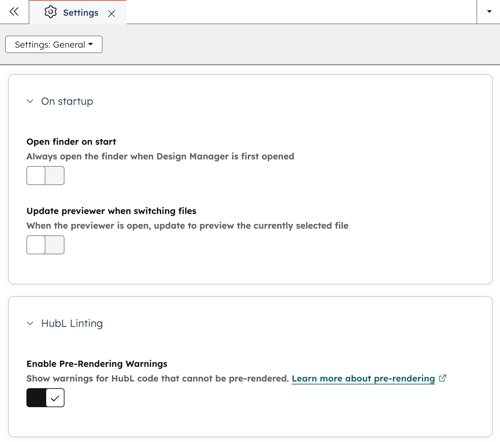
- Um den Finder zu öffnen, während Sie auf den Design-Manager zugreifen, aktivieren Sie den Schalter Finder beim Start öffnen .
- Um die Vorschau beim Wechseln zwischen Dateien automatisch zu aktualisieren, aktivieren Sie den Schalter Vorschau beim Wechseln von Dateien im Abschnitt Beim Start .
- Um Pre-Rendering-Warnungen zu aktivieren, aktivieren Sie den Schalter Pre-Rendering-Warnungen aktivieren im HubL-Linting-Abschnitt .
Code-Einstellungen anpassen
Passen Sie die Code-Einstellungen an, um zu steuern, wie Code im Code-Editor angezeigt und bearbeitet wird. Diese Einstellungen wirken sich auf die Lesbarkeit, Konsistenz und das Verhalten der Formatierung aus, wenn Code geschrieben oder aktualisiert wird.
- Gehen Sie in Ihrem HubSpot-Account zu Content > Design-Manager.
- Klicken Sie unten rechts auf Einstellungen und wählen Sie dann Einstellungen öffnen.
- Klicken Sie auf das Dropdown-Menü Einstellungen: Allgemein und wählen Sie Code aus.
- Fahren Sie mit dem Anpassen der Abschnitte "Erscheinungsbild " und "Quelle " fort.
Erscheinungsbild
- Design: das von den Code-Editoren verwendete Farbschema.
- Schriftart: die vom Code-Editor verwendete Hauptschriftart und Schriftgröße.
Quelle
- Tabulatorgröße: die Breite eines Tabulatorzeichens beim Drücken der Tabulator-Taste im Code-Editor.
- Einrückungseinheit: die Anzahl der Leerzeichen, um die ein Codeblock mit smart indent eingerückt werden soll.
- Weiche Tabulatoren: wenn eingeschaltet, fügt die Tabulatortaste anstelle eines Tabulatorzeichens ein Leerzeichen ein, das Tabulatorgröße entspricht.
- Intelligenter Einzug: Wenn diese Option aktiviert ist, folgen neue Zeilen dem Einzug der vorherigen Zeile.
- Einrücken bei Formatierungseingabe: wenn eingeschaltet, wird dieselbe Zeile bei kontextabhängiger Eingabe eingerückt. Beispielsweise wird eine
case x:Anweisung oder ein Schluss}beim Einfügen korrekt eingerückt. - Einrücken mit Tabulatoren: wenn eingeschaltet, verwendet die automatische Einrückung durch intelligente Einrückung oder Formatierungseingabe Tabulatoren.
- Zeilenumbruch: Wenn diese Option aktiviert ist, werden die Zeilen umbrochen, anstatt einen horizontalen Bildlauf zu erfordern.
- Klammern automatisch schließen: Wenn diese Option aktiviert ist, schließt der Code-Editor automatisch Klammern und Anführungszeichen, z. B.:
() [] {} ’’ ”” - Automatisches Schließen von Tags: Wenn diese Option aktiviert ist, schließt der Code-Editor XML-Tags automatisch.
- Klammern abgleichen: Wenn diese Option aktiviert ist, wird beim Platzieren des Cursors neben einem Klammerzeichen die entsprechende öffnende oder schließende Klammer hervorgehoben.
- Tags abgleichen: Wenn diese Option aktiviert ist, wird durch Platzieren des Cursors neben einem Tag das entsprechende öffnende oder schließende Tag hervorgehoben.
- Blockkommentare fortsetzen: Wenn diese Option aktiviert ist, setzt der Code-Editor Blockkommentare automatisch fort, wenn neue Zeilen erstellt werden.
JavaScript-Linting-Einstellungen
- Gehen Sie in Ihrem HubSpot-Account zu Content > Design-Manager.
- Klicken Sie unten rechts auf Einstellungen und wählen Sie dann Einstellungen öffnen.
- Klicken Sie auf das Dropdown-Menü Einstellungen: Allgemein und wählen Sie JS Linter aus.
- Klicken Sie hier, um den Schalter Enable ESLint ein- oder auszuschalten. Wenn diese Option aktiviert ist, wird ESLint über JavaScript ausgeführt, wenn die Ausgabe in Code-Dateien angezeigt wird.
- Konfigurieren Sie im linken Bereich Ihre ESLint-Einstellungen. Erfahren Sie mehr über die Konfiguration von ESLint.
- Im rechten Bereich zeigt eine JavaScript-Demo die Änderungen, die Sie auf der linken Seite vornehmen.
- Klicken Sie auf Restore default eslintrc , um die Standardkonfiguration wiederherzustellen.
